


Comment créer des outils et des crêtes d'outils pour le fraisage dans SOLIDWORKS CAM ?

Article de Shawn McEachern mis à jour le 4 juin 2020
Article
Afin de créer un programme solide, nous avons besoin d'une représentation précise de nos outils. SOLIDWORKS CAM propose de nombreux outils standard prédéfinis que nous pouvons adapter à nos besoins d'usinage. Nous pouvons également ajouter nos propres outils et supports personnalisés. Une fois que nous avons nos outils, il faut les organiser en groupes ou en cribs pour refléter les postes d'outils qui seront enregistrés dans le code et utilisés sur la CNC. Cela facilite également la gestion de l'utilisation d'un large éventail d'outils.
On peut accéder au Tool Crib par l'intermédiaire de l'onglet Tool Crib dans la configuration de la machine, en appuyant sur la touche RMB et en sélectionnant Edit Definition ou en double-cliquant sur la machine dans l'arbre des fonctions FAO. Le Tool Crib actif peut être édité dans l'arbre CAM Tools en appuyant sur RMB et en sélectionnant Edit Definition ou en double cliquant sur le Tool Crib.
Nous pouvons voir que nous avons déjà sélectionné un Tool Crib par défaut. Commençons par une crèche vide et ajoutons nos outils. Lorsque vous sélectionnez des crèches ou des outils, appuyez toujours sur "select" pour verrouiller la sélection, sinon elle sera ignorée.

Avec un Crib vierge, cliquez sur Ajouter un outil.

Ajouter un outil
Sur la page de sélection des outils, sous Type d'outil, nous pouvons voir les différents outils que nous pouvons importer. Pour notre exemple, nous choisirons Fraise à bout plat.
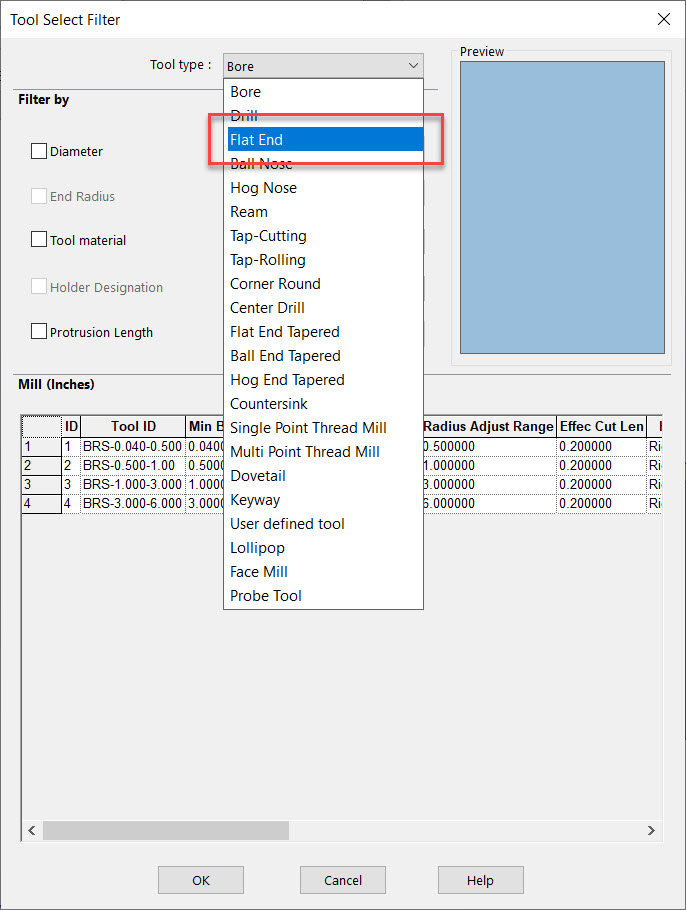
Ensuite, nous utiliserons le filtre pour limiter notre sélection par diamètre. D'autres filtres, tels que le matériau de l'outil, le rayon de l'extrémité de l'outil et la longueur de la saillie, peuvent également être appliqués pour affiner la recherche. Maintenant, nous allons sélectionner la fraise 2 FL humble de 0,5" dans la liste et cliquer sur OK. L'utilisation de CRTL et Shift vous permettra d'ajouter plusieurs fraises en une seule fois.

En retournant à notre crèche d'outils, la fraise 2 FL de 0,5" a été ajoutée. Modifions l'outil selon nos spécifications. Sélectionnez l'outil et cliquez sur Editer l'outil.

Dans la boîte de dialogue Paramètres de l'outil, nous pouvons modifier notre outil comme nous le souhaitons. Pour cet exemple, nous allons porter la longueur totale à 4" et la longueur de la rainure à 1,75". Si vous êtes novice en matière d'usinage, expérimentez les différents paramètres pour comprendre comment ils affectent l'outil. Vos modifications seront affichées dans la fenêtre d'aperçu. Veillez à mettre à jour le commentaire de l'outil pour refléter vos modifications. Cliquez sur OK.

On passe à l'onglet Holder. Cette boîte de dialogue fonctionne de la même manière que l'outil d'édition. Ici, nous allons modifier le support en fonction des spécifications souhaitées. Nous pouvons également utiliser des supports personnalisés en changeant le mot "Basic" en "User-defined".

Dans l'onglet Station, nous pouvons modifier le numéro de la station qui sera utilisée sur notre machine CNC. Si certains outils sont toujours chargés dans les mêmes positions, vous pouvez les définir ici. Si les positions des outils varient, laissez les valeurs par défaut et ajustez-les plus tard en fonction de votre CNC. Dans les rares cas où vous utilisez des sous-stations, vous pouvez utiliser les décalages X et Y pour déplacer la position de l'outil. Le décalage Z est créé à partir de la longueur totale du support (L1) et de la saillie de l'outil (L2), ces valeurs peuvent être modifiées ici. Cliquez sur OK.

Retour à la crèche à outils avec notre outil personnalisé nouvellement créé. Lavez, rincez et répétez pour les autres outils qui seront nécessaires.

- Supprime l'outil sélectionné de la crèche d'outils.
- Met à jour les informations sur l'outil si celui-ci a été modifié dans la base de données techniques.
- Enregistre le Tool Crib pour une utilisation ultérieure dans d'autres projets.
- La priorité de la crèche d'outils force la stratégie à rechercher d'abord l'outil dans la crèche d'outils active, avant d'aller dans la base de données. Si l'option Utiliser uniquement les outils de la crèche est sélectionnée, les opérations pour lesquelles il n'existe pas d'outil approprié dans la crèche ne seront pas créées automatiquement et devront être créées manuellement.
- Le bouton de la bibliothèque d'outils permet un accès rapide et direct pour l'ajout, la suppression.
En savoir plus sur les outils de FAO SOLIDWORKS
Pour plus d'informations, découvrez comment ajouter des outils et des supports personnalisés.
Apprenez-en davantage sur la programmation CNC dans nos cours SOLIDWORKS CAM Standard et SOLIDWORKS CAM Professional.
Liens connexes
Services certifiés SOLIDWORKS disponibles chez Javelin
Javelin peut vous aider à :
Posts liés à "Comment créer des outils et des crêtes d'outils pour le fraisage dans SOLIDWORKS CAM".
