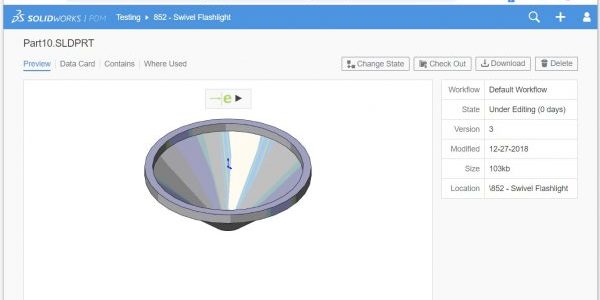
Comment configurer SOLIDWORKS PDM Web2 | Guide de configuration de base

Article de Karanvir Singh, mis à jour le 27 mars 2026
Article
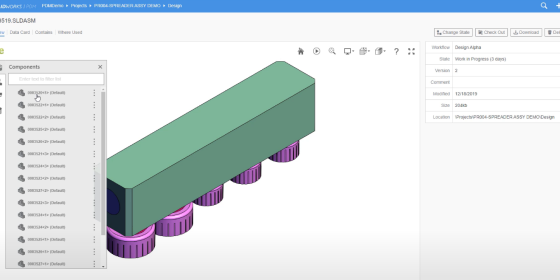
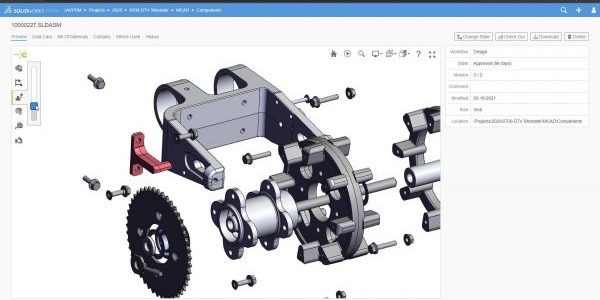
SOLIDWORKS PDM Web2 permet aux équipes d'accéder à leur référentiel de fichiers via un navigateur depuis n'importe quel appareil connecté à Internet. Bien qu'il ne remplace pas entièrement le client SOLIDWORKS PDM traditionnel, il offre un accès fiable aux équipes dispersées.
Ce guide pratique vous explique les étapes essentielles à la configuration de SOLIDWORKS PDM Web2 et détaille les conditions requises pour l'installation du serveur.
Pour configurer SOLIDWORKS PDM Web2, la procédure se déroule comme suit :
- Installation des composants logiciels
- Configuration de SOLIDWORKS PDM Web2
- Configuration de Microsoft IIS
Installation des composants logiciels
Avant de procéder à la configuration, vous devez vous assurer que certains logiciels essentiels sont bien installés. Il est avant tout indispensable d'avoir installé SOLIDWORKS PDM et Microsoft IIS avant de continuer.
Avant de configurer SOLIDWORKS PDM Web2, vous devez disposer des éléments suivants :
- Microsoft .NET 4
- Microsoft Internet Information Services (IIS) 7 ou version ultérieure
- Systèmes d'exploitation Windows Server 2016 ou versions ultérieures
- Environnement d'exécution Microsoft Visual C++ 2013
- Un client SOLIDWORKS PDM est installé et fonctionne avec au moins une licence de contributeur.
Installation de Microsoft IIS
IIS, ou Microsoft Internet Information Services, est un serveur web extensible développé par Microsoft. SOLIDWORKS PDM Web2 s'appuie sur cette plateforme pour fonctionner.
La procédure d'installation de Microsoft IIS varie en fonction du système d'exploitation.
Windows 11
- Sous Windows, accédez à Panneau de configuration > Programmes > Programmes et fonctionnalités > Activer ou désactiver des fonctionnalités Windows.

 Accéder aux fonctionnalités de Windows
 - Dans la boîte de dialogue, activez les Services Internet.
- Dans la section « Outils de gestion Web », activez Console de gestion IIS.
 Activation de la console de gestion IIS
 - Dans la section « Services Web », développez « Fonctionnalités de développement d'applications » et sélectionnez les éléments suivants :
- .NET Extensibility 4.5
- ASP.NET 4.5
- Extensions ISAPI
- Filtres ISAPI
- Inclusions côté serveur
- Dans la section « Services Web », développez « Fonctionnalités HTTP courantes » et sélectionnez les éléments suivants :
- Contenu statique
- Document par défaut
- Parcourir le répertoire
- Erreurs HTTP
- Dans la section « Services Web », développez « Santé et diagnostics » et sélectionnez les éléments suivants :
- Journalisation HTTP
- Dans la section « Services Web », développez « Fonctionnalités de performances » et sélectionnez les éléments suivants :
- Compression du contenu statique
- Dans la section « Services Web », développez « Sécurité » et sélectionnez les éléments suivants :
- Filtrage des requêtes
 Activation d'autres fonctionnalités d'IIS
- Filtrage des requêtes
Windows Server 2019
- Dans la barre des tâches Windows, cliquez sur le bouton « Gestionnaire de serveur ».
- Dans l'écran d'accueil, cliquez sur Gestionnaire de serveur.
- Sélectionnez Gérer > Ajouter des rôles et des fonctionnalités.
- Dans la page « Rôles de serveur », sélectionnez « Serveur Web (IIS) », puis cliquez sur « Suivant ». Si vous y êtes invité, ajoutez la fonctionnalité « Console de gestion IIS ».
- Sur la page Fonctionnalités, sélectionnez .NET Framework 4.6 ou version ultérieure et ASP.NET 4.6 ou version ultérieure. Si le coffre-fort de fichiers pour Web2 contient des modules complémentaires d'API personnalisés compilés avec .NET 2.0 ou .NET 3.5, sélectionnez également .NET Framework 3.5.
- Dans la page « Rôle de serveur Web (IIS) > Services de rôle », développez « Fonctionnalités de développement d'applications » et sélectionnez les éléments suivants :
- .NET Extensibility 4.5
- ASP.NET 4.5
- Extensions ISAPI
- Filtres ISAPI
- Inclusions côté serveur
- Dans la page « Rôle de serveur Web (IIS) > Services de rôle », développez « Fonctionnalités HTTP communes » et sélectionnez les éléments suivants :
- Contenu statique
- Document par défaut
- Parcourir le répertoire
- Erreurs HTTP
- Dans la page « Rôle de serveur Web (IIS) > Services de rôle », développez « État et diagnostics », puis sélectionnez les éléments suivants :
- Journalisation HTTP
- Dans la page « Rôle de serveur Web (IIS) > Services de rôle », développez la section « Fonctionnalités de performances » et sélectionnez les éléments suivants :
- Compression du contenu statique
- Dans la page « Rôle de serveur Web (IIS) > Services de rôle », développez la section « Sécurité » et sélectionnez les éléments suivants :
- Filtrage des requêtes
- Cliquez sur Suivant, puis sur Installer.
Installation de SOLIDWORKS PDM Web2
- Connectez-vous au système IIS en tant qu'utilisateur disposant de droits d'administrateur local.
- Accédez au support d'installation de SOLIDWORKS.
- Dans le dossier SWPDMServer, exécutez le fichier \SWPDMServer\setup.exe.
 Exécution du fichier setup.exe de SOLIDWORKS
 - Suivez les instructions qui s'affichent à l'écran jusqu'à ce que vous arriviez à l'écran de sélection du produit SOLIDWORKS.
- Dans la section « SOLIDWORKS PDM Server », cliquez sur Changement.
 Modification des produits SOLIDWORKS PDM installés
 - Assurez-vous que le Serveur Web 2 et Client sont sélectionnés.
 Installation du serveur SOLIDWORKS PDM Web2
 - Dans l'écran « Prêt à installer le programme », cliquez sur Installer.
- Dans l'écran « L'assistant InstallShield est terminé », cliquez sur Terminer.
Le serveur SOLIDWORKS PDM Web2 nécessite l'installation d'un client sur la même machine. Consultez notre article dédié pour créer une vue locale de votre référentiel SOLIDWORKS PDM.
Configuration de SOLIDWORKS PDM Web2
Il existe deux méthodes pour configurer SOLIDWORKS PDM Web2. La première consiste à utiliser le Gestionnaire IIS de Microsoft, tandis que la seconde consiste à modifier directement le fichier Web.config.
Modification du fichier Web.config
La modification du fichier Web.config constitue une méthode simple pour configurer les composants du serveur SOLIDWORKS PDM Web2. Dans cette méthode, vous devez mettre à jour les clés « VaultName » et « VisibleVaults » dans le fichier à l'aide d'un éditeur XML.

Accéder au fichier Web.config
Pour utiliser cette méthode :
- Add the primary vault name that you want to access via Web2 to the VaultName key.
<add key=”VaultName” value=”PDM_Pro_Vault”> - Optional: To access multiple vaults, enter their names separated by | for VisibleVaults.
<add key=”VisibleVaults” value=”PDM_Test|PDM_Pro_Vault” />

Ajouter des clés au fichier Web.config
Modification du fichier Web.config dans le Gestionnaire IIS
La modification du fichier Web.config à l'aide du Gestionnaire IIS permet de configurer les composants du serveur. Cette méthode consiste à mettre à jour des valeurs clés au sein d'IIS plutôt que de modifier directement la syntaxe XML des fichiers.
Pour utiliser cette méthode :
- Sur le serveur, ouvrez le Gestionnaire IIS à partir des programmes Windows installés.
 Exécuter le Gestionnaire IIS en tant qu'administrateur
 - Dans le Gestionnaire IIS, développez le nœud « Sites » jusqu'à ce que SOLIDWORKSPDM apparaisse.
- Sélectionnez SOLIDWORKSPDM, puis double-cliquez sur l'éditeur de configuration.
 Ouvrir l'éditeur de configuration
 - Dans l'éditeur de configuration, sélectionnez la section « appSettings » dans la liste déroulante.
 Accéder aux paramètres appSettings pour IIS
 - Sélectionnez les lignes « VaultName » et « VisibleVaults » (s'il y a plusieurs coffres-forts), puis modifiez les valeurs comme indiqué dans l'image ci-dessous.
 Modification des clés IIS de SOLIDWORKS PDM
 - Fermez l'éditeur en cliquant sur le X situé en haut à droite de la fenêtre de l'éditeur.
- Cliquez sur « Appliquer » comme indiqué ci-dessous.
 Appliquer les modifications dans IIS
Configuration de Microsoft IIS
- Ouvrez le Gestionnaire des services Internet (IIS).
- Dans le volet gauche, développez le nom de l'ordinateur, puis sélectionnez « Pools d'applications »
 Affichage des pools d'applications IIS
 - Cliquez avec le bouton droit sur SOLIDWORKS PDM Web2 et ouvrez Paramètres avancés.
 Ouvrir les paramètres avancés
 - Assurez-vous que Charger le profil utilisateur est défini sur True.
 Définir « Load User Profile » sur « True »
 - Dans la boîte de dialogue Paramètres avancés, cliquez sur les points de suspension situés à côté de « Définir l'identité ».
 Configuration de l'identité Microsoft IIS pour Web2
 - Sélectionnez « Compte personnalisé », puis cliquez sur Ensemble.
 Configuration d'un compte pour l'identité du pool d'applications
 - Dans la boîte de dialogue « Définir les informations d'identification », saisissez les informations d'identification Windows de l'utilisateur actuellement connecté à Windows ou d'un utilisateur qui s'est connecté au système IIS, a parcouru le coffre-fort de fichiers et a cliqué au moins une fois sur un dossier.
- Cliquez sur OK jusqu'à ce que toutes les fenêtres de dialogue soient fermées.
Les principaux éléments à prendre en compte pour la configuration d'IIS sont les suivants :
- Si le mot de passe de cet utilisateur est modifié, le pool d'applications cesse de fonctionner jusqu'à ce que l'utilisateur mette à jour son mot de passe.
- Assurez-vous que l'utilisateur du compte personnalisé fait partie du groupe IIS_IUSRS.
- Assurez-vous que l'utilisateur du compte personnalisé fait partie du groupe Administrateurs local.
- Lorsque vous mettez à niveau le serveur SOLIDWORKS PDM Web2, vous devez configurer Microsoft IIS pour modifier le pool d'applications.
Assistance d'experts pour la configuration de SOLIDWORKS PDM Web2
Les étapes ci-dessus décrivent tout ce dont vous avez besoin pour configurer correctement SOLIDWORKS PDM Web2 et permettre l'accès à votre référentiel de fichiers via un navigateur. Une fois la configuration terminée, commencez à tester votre configuration Web2 et assurez-vous que toutes les personnes qui doivent y avoir accès peuvent effectivement le faire.
Que faire si vous n'avez pas le temps de configurer les composants du serveur, mais que vous avez tout de même besoin d'un accès externe via le Web à SOLIDWORKS PDM ? Laissez notre équipe d'experts se charger de configurer SOLIDWORKS PDM Web2 pour vous. Forts de plusieurs décennies d'expérience, nous aidons nos clients à mettre en place, tester et déployer à grande échelle SOLIDWORKS PDM Web2 afin que leurs équipes puissent accéder aux données où qu'elles se trouvent.
Pour commencer à mettre en œuvre SOLIDWORKS PDM Web2, remplissez le formulaire ici.
Articles liés à « Comment configurer SOLIDWORKS PDM Web2 | Guide de configuration de base »