Comment utiliser SOLIDWORKS PDM Dispatch pour renommer automatiquement des fichiers

Article de Dewayne May, mis à jour le 6 mai 2026
Article
SOLIDWORKS PDM Dispatch est un petit outil de programmation fourni en standard avec SOLIDWORKS PDM Professional. Communément appelé « Dispatch », ce programme vous permet d'automatiser des tâches et est entièrement personnalisable pour répondre à vos besoins.
Si le module complémentaire de distribution est installé dans un coffre-fort SOLIDWORKS PDM Professional, il peut déclencher divers événements. Dans l'exemple ci-dessous, nous allons créer une action de distribution pour renommer un fichier dans le coffre-fort PDM à l'aide de l'option de menu.
Renommer automatiquement des fichiers dans SOLIDWORKS PDM
Une tâche couramment automatisée consiste à renommer un grand nombre de fichiers archivés en fonction des données fournies par l'utilisateur ou à l'aide de variables de carte de données. Effectuer cette opération manuellement demanderait beaucoup d'efforts, et le développement d'un outil externe sur mesure nécessiterait de nombreuses heures de travail.
SOLIDWORKS PDM Dispatch est la solution idéale pour les tâches habituellement fastidieuses.
Ouverture d'un envoi dans l'outil d'administration SOLIDWORKS PDM
Les règles de répartition sont créées dans l'outil d'administration SOLIDWORKS PDM et sont généralement réservées aux administrateurs.
Pour ouvrir Dispatch :
- Connectez-vous à l'outil d'administration SOLIDWORKS PDM avec des droits d'accès élevés.
- Développez la section « Compléments ».
- Double-cliquez sur « Dispatch ».

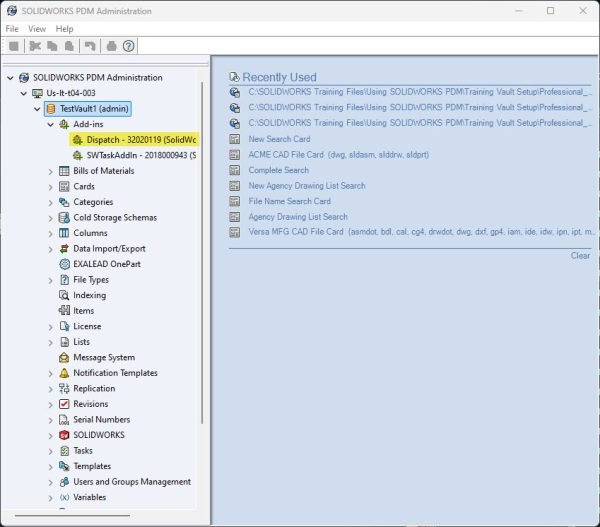 Outil d'administration de SOLIDWORKS PDM
 - En bas à gauche de la fenêtre, sélectionnez « Actions d'administration » pour ouvrir la fenêtre des règles.
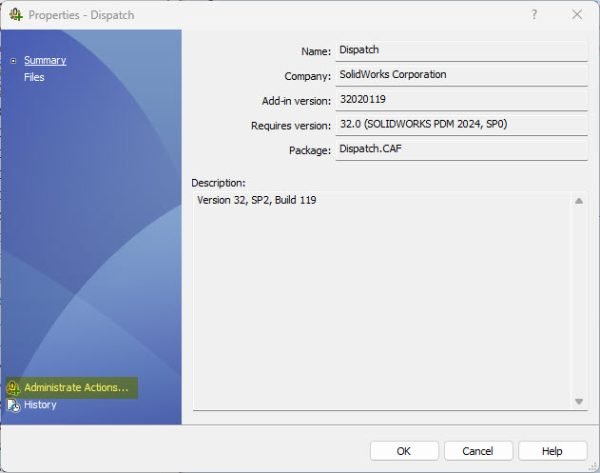 Gérer les actions
Créer une nouvelle règle de répartition
La logique de Dispatch repose sur les règles que vous créez et qui serviront d'instructions pour indiquer à votre coffre-fort comment automatiser les tâches.

Ajouter une nouvelle action de répartition
Pour créer une nouvelle action d'envoi SOLIDWORKS PDM :
- Cliquez sur « Ajouter… » pour commencer à créer une nouvelle règle.
- Entrez un nom descriptif pour la règle.
 Configurer une action pour renommer des fichiers SOLIDWORKS
 - Choisissez un mode d'activation.
- La commande « Menu » ajoute une option à la liste contextuelle. Cette option peut s'avérer utile pour mettre à jour en masse des fichiers hérités sans avoir à modifier leur état via une transition.
- La transition d'état vous permettra de définir les conditions d'activation de la règle lors d'un changement de workflow. Des arguments supplémentaires peuvent être ajoutés pour les chemins d'accès aux fichiers et les états du workflow.
- Lors de l'extraction, vous pourrez définir les conditions d'activation de la règle lors de l'archivage des fichiers. Il est possible d'ajouter des arguments supplémentaires concernant le chemin d'accès au fichier et de préciser si la règle doit se déclencher avant ou après l'extraction.
- La règle « During add » s'exécutera lorsqu'un nouveau fichier sera ajouté au coffre-fort.
- Cliquez sur OK pour confirmer.
Avant de continuer, consultez notre guide en cliquant sur la commande « Menu ».
Création de variables pour l'action
Une fois le nom, la description et la méthode d'activation définis, vous devez créer des variables pour indiquer à la règle de répartition les éléments à mettre à jour. Il peut s'agir de chaînes statiques, de chaînes variables, de variables système ou d'une combinaison de celles-ci.
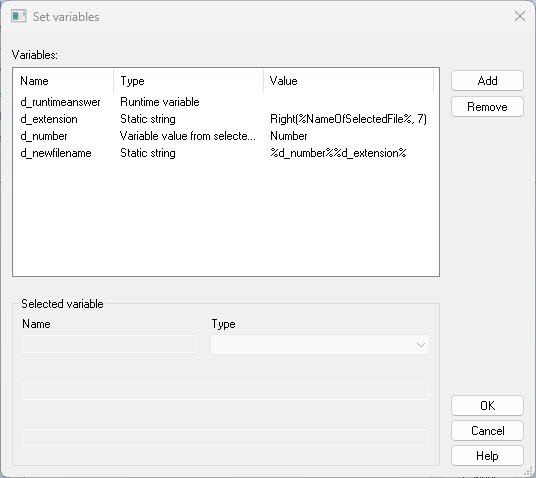
Variables requises pour renommer les fichiers SOLIDWORKS
Pour une règle Dispatch qui renomme les fichiers SOLIDWORKS, vous avez besoin des variables suivantes :
- Une variable d'exécution
- Une variable permettant de récupérer l'extension du ou des fichiers sélectionnés
- Une variable permettant de récupérer le nom du fichier existant
- Une variable pour stocker le nom du fichier suivant
Création de la logique de répartition
Une fois les variables définies, passez à la définition de la logique de la règle de répartition. Si, au fur et à mesure que vous élaborez la logique, vous avez besoin de variables supplémentaires, vous pouvez toujours revenir en arrière pour en ajouter.
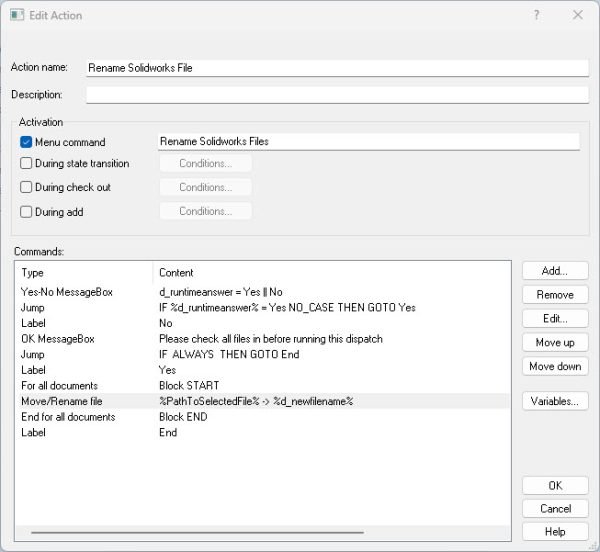
Finalisation de la logique de traitement permettant de renommer les fichiers
Fenêtre d'avertissement
Créez une étape « MessageBox Oui/Non » en utilisant la variable d'exécution afin d'ajouter une étape de confirmation finale avant l'exécution du script.
Instruction « if »
Créez une étape « Jump » avec une instruction IF qui vérifie si l'étape précédente est vraie ou fausse.
- Si la réponse est « Non » : le script Dispatch passera directement à la fin du script sans exécuter la logique.
- Si oui : le script Dispatch poursuivra l'automatisation.
Renommer des fichiers
Créez une étape « Déplacer/Renommer un fichier » qui prendra le chemin d'accès d'origine du fichier et le renommera en fonction des variables. Cette étape ne doit se déclencher que si l'instruction IF est exécutée.
Fin du bloc
À la fin du bloc logique, créez une étape « END ». Cela permettra de quitter le bloc logique et d'empêcher celui-ci de continuer à consommer des ressources.
Automatisation améliorée grâce à une programmation personnalisée de la répartition
Pour une automatisation simple de SOLIDWORKS PDM, créer soi-même un script Dispatch personnalisé est un excellent moyen de rationaliser les processus d'ingénierie. Cependant, à mesure que les automatisations gagnent en complexité et que la liste des fichiers concernés s'allonge, cela peut augmenter le risque d'erreurs lors de la production si la configuration n'est pas correcte.
Il est important d'avoir confiance dans les scripts générés, et une personne qui n'a pas l'habitude de s'y prendre pourrait faire plus de mal que de bien. C'est là que notre équipe d'experts intervient pour vous aider à créer, tester et déployer des solutions d'automatisation afin de faire avancer le développement.
Articles liés à « Comment utiliser SOLIDWORKS PDM Dispatch pour renommer automatiquement des fichiers »