


Comment copier la valeur d'une propriété dans plusieurs vues sélectionnées dans SOLIDWORKS Composer

Article de John Lee, CSWE, mis à jour le 14 juin 2024
Article
Bonjour à tous les utilisateurs de SOLIDWORKS Composer! Comme nous l'avons constaté en travaillant avec SOLIDWORKS Composer, les entités telles que les acteurs, les caméras, le Digger,etc. peuvent présenter des valeurs de propriétés très différentes d'une vue à l'autre. Il peut s'agir de la couleur ou de l'opacité d'un acteur géométrique, d'un lien sur un bouton, ou de touteautre propriété.
Un document Composer peut également contenir des dizaines, voire des centaines de vues, ce qui peut poser un problème : si l'on souhaite que cette propriété soit identique pour cet acteur, dans les vues sélectionnées ou dans toutes les vues, existe-t-il un moyen de le faire sans avoir à modifier manuellement chaque vue une par une ?
Nous sommes ravis de vous annoncer que la réponse est un « OUI » catégorique, et que c'est en plus très rapide à faire ! Cela nécessite une certaine procédure, que nous allons vous montrer ici.
Démonstration des valeurs de propriété dans SOLIDWORKS Composer
Par exemple, supposons que nous voulions simplement colorer la sphère en violet dans toutes les vues, sans modifier aucune autre propriété de celle-ci.

Fais en sorte que la sphère soit violette dans toutes les vues
- Activez la vue que vous souhaitez mettre à jour et modifiez les propriétés de cet acteur selon vos besoins. Cette vue servira de source à partir de laquelle nous copierons cette propriété dans d'autres vues. Nous allons maintenant mettre cette vue à jour afin de pouvoir suivre notre progression.

Définition de la vue source
- Ateliers > Vues > Effectuez les sélections nécessaires, ici. Notez que le bouton « Mettre à jour » dans l'atelier Views est désactivé pour le moment.
Préciser exactement ce qui sera mis à jour dans les vues cibles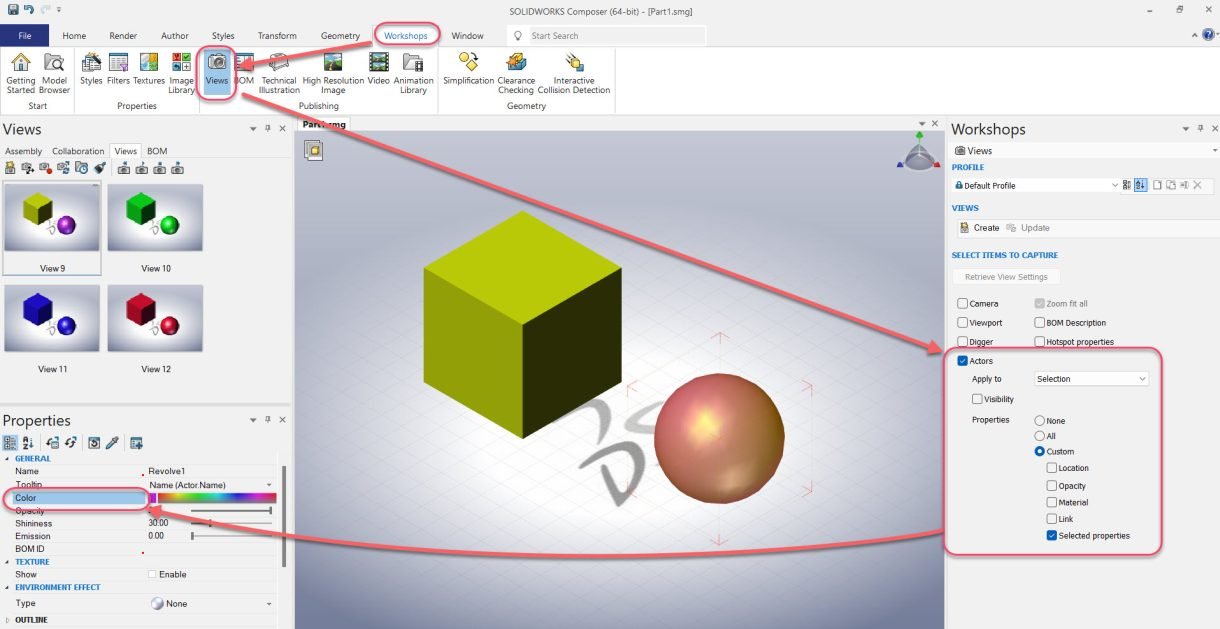
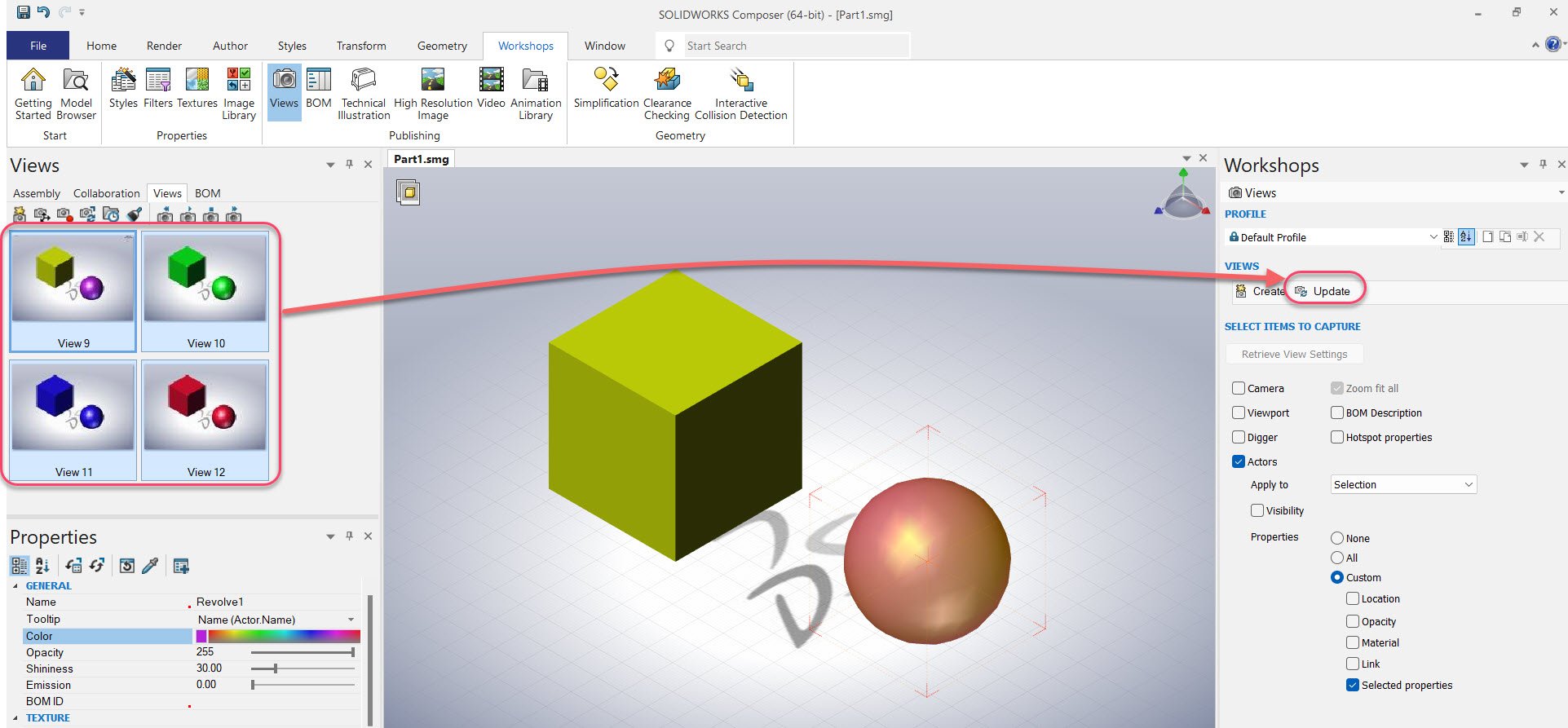
- Pour activer la mise à jour, nous devons d'abord sélectionner les vues cibles sur lesquelles cette modification s'appliquera : dans le volet « Vues » situé à gauche, sélectionnez ces vues. Vous pouvez utiliser différentes méthodes de sélection, telles que la sélection par zone, Ctrl+Sélection, Maj+Sélection ou Ctrl+A (tout sélectionner). Notez que la vue source est entourée d'une bordure plus épaisse, tandis que les vues cibles sélectionnées ont une bordure normale. Remarquez que la fonction Mettre à jour est désormais activée. Cliquez dessus pour mettre à jour la ou les propriétés dans toutes les vues sélectionnées.
Définition des vues cibles et mise à jour de celles-ci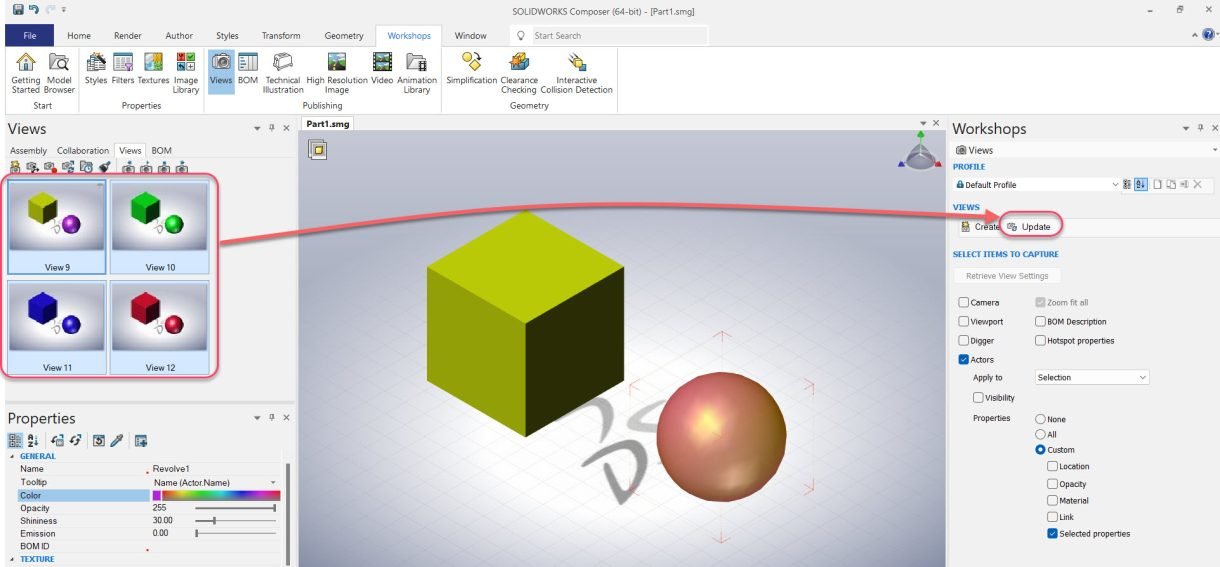
- Vérifiez les résultats des vues mises à jour, mais avant d'essayer d'activer les autres, poursuivez votre lecture…
 Résultats de la mise à jour
 - Nous pouvons double-cliquer pour activer n'importe quelle vue. Au moment de la rédaction de cet article, le processus de mise à jour laissait une autre vue active, et lorsque nous essayons d'activer une autre vue, un message peut s'afficher pour nous demander si nous souhaitons mettre à jour la vue actuelle. Nous choisirons Ne pas enregistrer, ce qui empêche toute modification indésirable de la vue actuelle. Cependant, ce message n'apparaîtra pas si l'option « Ne plus poser cette question » a été sélectionnée auparavant. Nous pouvons réactiver l'affichage du message par ici pour qu'il apparaisse plus tard.
 Éviter les modifications indésirables des vues


Découvrez d'autres astuces et conseils sur SOLIDWORKS Composer dans notre formation « SOLIDWORKS Composer Essentials » !
Liens connexes
Services SOLIDWORKS certifiés proposés par Javelin
Javelin peut vous aider à :
Articles liés à « Comment copier la valeur d'une propriété dans plusieurs vues sélectionnées dans SOLIDWORKS Composer »
