Découvrez la fonctionnalité « Loft » pour donner une nouvelle dimension à vos modélisations

Vidéo de Rachel Jackson, mise à jour le 7 mai 2025

Cette vidéo vous plaît ? Obtenir une formation en ligne en direct de Javelin
Suivez un cours de formation en ligne en direct avec un instructeur certifié et devenez un expert SOLIDWORKS.
À propos de la vidéo
La création de transitions complexes et fluides entre différentes formes est une compétence essentielle en modélisation 3D, et SOLIDWORKS propose un outil puissant pour y parvenir : la fonction « Loft ». Que vous conceviez des pièces automobiles aux lignes épurées, des produits de consommation complexes ou des éléments architecturaux innovants, savoir utiliser efficacement les lofts peut faire passer vos conceptions à un niveau supérieur. Dans cet article technique et ce blog, nous allons nous plonger dans les principes fondamentaux du lissage dans SOLIDWORKS, explorer des applications pratiques et vous fournir des instructions étape par étape pour vous aider à maîtriser cette technique essentielle.
Qu'est-ce qu'un loft dans SOLIDWORKS ?
La fonction « Loft » de SOLIDWORKS est un outil qui permet de créer une forme lisse et fluide en reliant plusieurs profils (sections transversales) le long d'un tracé ou en utilisant une courbe de guidage pour relier les faces de départ et d'arrivée d'une pièce. Imaginez que vous tendiez un morceau de tissu sur une série de cerceaux de tailles et de formes différentes ; le tissu forme une surface lisse qui relie tous les cerceaux de manière homogène. C'est essentiellement ce que fait le lissage dans SOLIDWORKS, mais avec une géométrie 3D.
Aménager un loft
Il existe deux méthodes principales pour créer des éléments en relief dans SOLIDWORKS, et vous pouvez les utiliser indifféremment selon ce que vous souhaitez réaliser. Aujourd’hui, je vais créer un joli vase pour mon bureau, et je vais donc réaliser deux versions différentes. Pour la première, nous utiliserons quelques courbes de guidage ainsi que mes profils supérieur et inférieur, et pour la seconde, j’utiliserai plusieurs profils sans courbes de guidage.
Méthode 1 – Utilisation de courbes de guidage
Étape 1 : Création des faces de départ et d'arrivée
Pour notre vase, nous allons ajouter deux profils de début et de fin simples qui serviront de base et de sommet à notre fonction de loft. Nous allons dessiner une ellipse sur notre plan supérieur, l'aligner sur l'origine, puis ajouter des relations et des cotes pour la définir complètement.

Profil inférieur tracé sur le plan supérieur
Pour esquisser l'ouverture supérieure de mon vase, je dois créer un plan de référence perpendiculaire au plan supérieur. Une fois ce nouveau plan créé, je vais esquisser un cercle et le définir complètement.

Les deux profils d'esquisse nécessaires pour un lissage SOLIDWORKS
Étape 2 : Création d'une courbe de référence
Comme il s'agit de la méthode des « courbes guides » pour créer mon loft, je vais esquisser quelques splines sur mes plans Avant et Droit afin de définir la forme générale de mon vase. Je veille avant tout à ce qu'il y ait des relations de coïncidence avec les profils aux deux extrémités des splines, car je souhaite que tout soit relié. Vous pouvez essayer de créer autant de courbes guides que vous le souhaitez pour définir votre forme finale. Dans mon exemple ci-dessous, je crée quatre courbes de guidage pour définir la forme de chaque côté. En combinant quelques techniques d'esquisse supplémentaires, comme la conversion d'entités et leur symétrie par rapport aux plans existants, j'obtiens un squelette ou une structure filaire de mon vase.

Des courbes de guidage qui coupent mes profils supérieur et inférieur
Étape 3 : Utilisation de la fonction « Lofted Boss/Base »
Nous avons défini la structure de notre vase ; nous pouvons donc maintenant créer notre fonction de lissage. Quittez l'esquisse et sélectionnez la fonction « Bossage/Base lissée ». Sélectionnez les profils d'esquisse supérieur et inférieur dans la zone de groupe Profiles. Vous pouvez les sélectionner dans l'ordre de votre choix et utiliser les flèches pour les réorganiser par la suite. Cela permet de définir les profils de début et de fin auxquels vous pourrez ensuite ajouter des contraintes de début et de fin. Dans la zone de groupe Guide Curves, sélectionnez toutes les courbes de guidage que vous avez créées, et vous verrez notre vase commencer à prendre forme.

Aperçu de la fonction « Lofted Boss/Base » dans SOLIDWORKS
Méthode 2 – Utilisation de plusieurs profils
Étape 1 : Création de notre géométrie de référence
Essayons une autre approche pour voir comment créer une fonction de loft en utilisant uniquement des profils. La première étape consiste à créer des plans supplémentaires sur lesquels je pourrai esquisser mes profils. Je vais créer trois plans supplémentaires, tous décalés de 30 mm par rapport au précédent. J'aime considérer ces plans comme des sections transversales distinctes de ma pièce finale.
Nous allons créer un croquis de profil sur chacun de ces plans, en veillant à ce qu'ils soient toujours bien définis. Comme nous l'avons fait précédemment, vous pouvez créer autant de profils que vous le souhaitez pour mieux contrôler la courbure de la pièce finale.
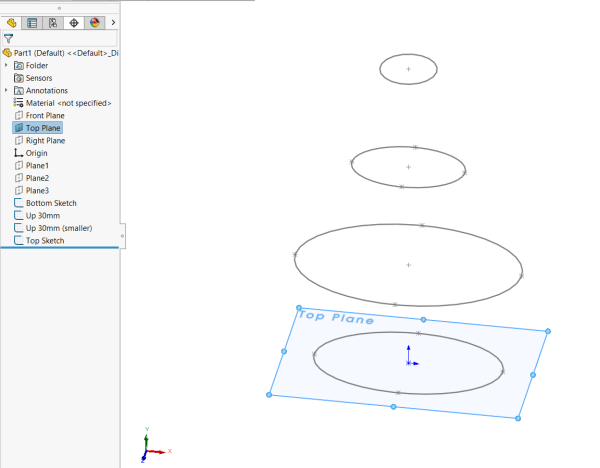
Esquisses finalisées destinées à servir de profils de mansarde
Étape 2 : Utilisation de la fonction « Lofted Boss/Base »
Maintenant que nous avons créé les profils des sections transversales de notre vase, nous pouvons quitter nos esquisses et sélectionner la commande « Lofted Boss/Base » pour ouvrir le PropertyManager. En commençant soit par l'esquisse du bas vers le haut, soit l'inverse, vous pouvez sélectionner vos profils. Au fur et à mesure, vous verrez l'aperçu de votre pièce prendre forme. Une fois que vous les avez tous sélectionnés, vous pouvez jouer avec la section Contraintes de début/fin pour voir comment les modifications affectent votre pièce. Pour mon vase, je vais définir la contrainte de début sur « Normale au profil », ce qui signifie que SOLIDWORKS ajoutera une tangente au profil de départ, ou dans ce cas, à mon esquisse de fond.

Pièce SOLIDWORKS extrudée à partir de plusieurs profils
Pour plus d'informations sur les options de contrainte disponibles dans le Gestionnaire de propriétés de lissage, consultez Loft avec contraintes de début et de fin – 2025 – Aide SOLIDWORKS
Finition des vases
Quelle que soit la méthode que vous choisissiez pour créer votre élément en relief, vous obtiendrez une belle forme géométrique aux lignes plus organiques et élégantes. Comme je réalisais un vase, je vais apporter quelques touches finales aux deux modèles. Je vais les décoquer tous les deux et choisir une couleur qui me plaît… et voilà !

Vase réalisé selon la méthode des profils multiples
Des courbes épurées des véhicules aux produits grand public ergonomiques, les lofts vous permettent de créer en toute simplicité des conceptions époustouflantes et complexes. Alors, la prochaine fois que vous serez confronté à un projet ambitieux, n'oubliez pas que l'outil de loft est votre fidèle allié, prêt à donner vie à vos idées. Bon lofting, et que vos créations soient toujours fluides et spectaculaires !