Exportation des données de modèle SOLIDWORKS au format DXF/DWG

Vidéo de Sarah Taylor, mise à jour le 6 octobre 2025

Cette vidéo vous plaît ? Obtenir une formation en ligne en direct de Javelin
Suivez un cours de formation en ligne en direct avec un instructeur certifié et devenez un expert SOLIDWORKS.
À propos de la vidéo
Les formats DWG et DXF sont largement utilisés dans le secteur de la fabrication, car ils permettent une communication fluide entre les équipes de conception et de production. Ces formats sont compatibles avec de nombreux systèmes de FAO, machines à commande numérique et découpeuses laser, ce qui les rend parfaits pour le transfert de géométries précises.
La conversion des données SOLIDWORKS vers l'un de ces formats 2D est une opération courante. Dans la plupart des cas, l'exportation directe depuis SOLIDWORKS constitue la méthode la plus simple et la plus efficace pour convertir ces données.
Passons en revue trois cas d'utilisation courants de l'exportation au format DWG/DXF :
- Exporter une vue 2D à partir d'un modèle 3D
- Exporter un plan de dépliage de tôle
- Exporter un dessin 2D complet
Comment exporter une vue 2D d'un modèle 3D
Si vous souhaitez exporter les vues de face, de dessus, de droite ou d'autres vues 2D standard d'un modèle 3D, procédez comme suit :
- Allez dans Fichier, puis Enregistrer sous.
- Sélectionnez DXF ou DWG comme type de fichier, puis cliquez sur Enregistrer.
- Dans le PropertyManager « Sortie DXF/DWG », définissez l'option « Sélection à exporter » sur « Vues d'annotation ».
- Dans la section « Vues à exporter », sélectionnez la ou les vues dont vous avez besoin, telles que la vue de dessus, de face et de droite.
- Cliquez sur OK.
- Dans la fenêtre « Nettoyage DXF/DWG », vous pouvez sélectionner les entités à supprimer avant l'exportation finale. Vous pouvez utiliser la sélection par zone pour sélectionner plusieurs entités à la fois ou les sélectionner individuellement.
- Cliquez sur « Enregistrer » pour terminer l'exportation.

Fenêtre de nettoyage des fichiers DXF/DWG avant l'enregistrement
Comment exporter un dépliage de tôle
L'exportation de plans de dépliage de tôles en 2D est souvent une étape indispensable dans le processus de fabrication pour des opérations telles que la découpe et le pliage. Les étapes à suivre pour y parvenir sont décrites ci-dessous :
- Allez dans Fichier, puis Enregistrer sous.
- Sélectionnez DXF ou DWG comme type de fichier, puis cliquez sur Enregistrer.
- Dans le PropertyManager « Sortie DXF/DWG », définissez l'option « Sélection d'exportation » sur « Tôle ».
- Sélectionnez les éléments à exporter, tels que la géométrie du modèle, les lignes de pliage, les esquisses, etc.
- Cliquez sur OK.
- Dans la fenêtre « Nettoyage DXF/DWG », vous pouvez sélectionner les entités à supprimer avant l'exportation finale. Vous pouvez utiliser la sélection par zone pour sélectionner plusieurs entités à la fois ou les sélectionner individuellement.
- Cliquez sur « Enregistrer » pour terminer l'exportation.

Visionneuse eDrawings affichant l'exportation DXF d'un dépliage de tôle
Comment exporter un dessin 2D SOLIDWORKS
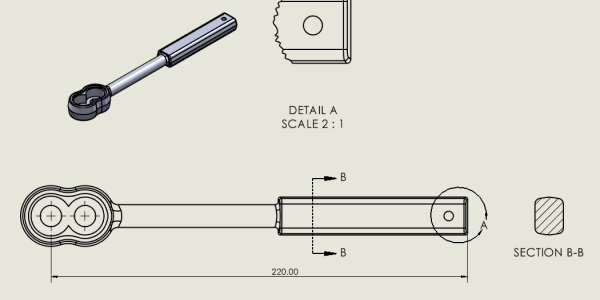
Outre l'exportation directe de vues à partir d'un modèle 3D, vous pouvez également exporter un fichier de dessin 2D depuis SOLIDWORKS au format DXF ou DWG. Cela s'avère particulièrement utile lorsque votre dessin comporte des annotations, des cotes, des cartouches ou d'autres détails de fabrication qui ne figurent pas dans le modèle lui-même.
L'exportation à partir d'un fichier de dessin vous permet de conserver la mise en page et la présentation de votre documentation, ce qui en fait une solution idéale pour le partage avec des fournisseurs, des clients ou des membres de votre équipe qui utilisent des outils de CAO 2D tels qu'AutoCAD ou DraftSight. Les étapes à suivre sont très simples et sont décrites ci-dessous :
- Ouvrez votre fichier de dessin dans SOLIDWORKS.
- Allez dans Fichier, puis Enregistrer sous.
- Sélectionnez DXF ou DWG comme type de fichier, puis cliquez sur Enregistrer.
Options supplémentaires d'exportation DXF/DWG
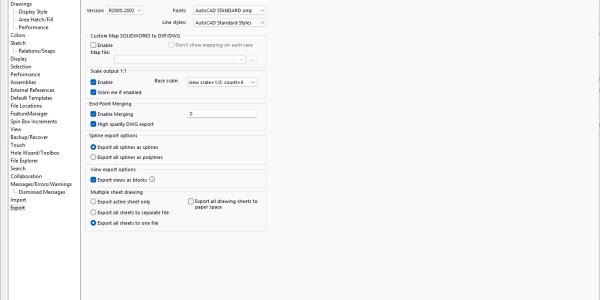
Pour mieux contrôler vos exportations DXF/DWG, SOLIDWORKS propose des paramètres supplémentaires dans le menu Outils > Options > Options système > Exportation > Format de fichier : DXF/DWG.

Options système SOLIDWORKS pour l'exportation au format DXF/DWG
Vous pouvez définir des options relatives à la compatibilité entre versions, au mappage personnalisé des entités et des calques, à la mise à l'échelle de la sortie, au traitement des splines et au mode d'exportation des fichiers de dessin à plusieurs feuilles. Ces paramètres permettent de garantir que vos fichiers exportés répondent aux exigences spécifiques des applications en aval ou aux préférences des fournisseurs.
Affichage des dessins exportés avec eDrawings
Une fois votre fichier DXF ou DWG exporté, vous souhaiterez peut-être vérifier le résultat avant de le partager avec d'autres ou de l'envoyer en production. eDrawings, une visionneuse de documents CAO gratuite et légère proposée par SOLIDWORKS, constitue un moyen rapide de vérifier les fichiers exportés. Les fichiers DXF et DWG peuvent être ouverts directement dans eDrawings sans nécessiter de conversion supplémentaire. Vous pouvez alors zoomer, effectuer un panoramique et mesurer les entités afin de vous assurer de la précision et de la clarté du fichier avant de le partager.
Contenu lié à « Exportation des données de modèle SOLIDWORKS au format DXF/DWG »