Comment désactiver les bulles dans SOLIDWORKS Inspection

Vidéo de Kevin Seyler, mise à jour le 14 novembre 2025

Cette vidéo vous plaît ? Obtenir une formation en ligne en direct de Javelin
Suivez un cours de formation en ligne en direct avec un instructeur certifié et devenez un expert SOLIDWORKS.
À propos de la vidéo
SOLIDWORKS Inspection est un outil puissant permettant d'automatiser la création de la documentation d'inspection et des plans annotés pour les rapports d'inspection du premier article (FAI). Si vous utilisez le module complémentaire SOLIDWORKS Inspection au sein de SOLIDWORKS, vous ne savez peut-être pas comment désactiver les annotations dans SOLIDWORKS Inspection après les avoir créées.
Cet article vous expliquera comment désactiver les bulles dans le module complémentaire SOLIDWORKS Inspection et vous indiquera en quoi cette fonctionnalité est utile.
Pourquoi utiliser SOLIDWORKS Inspection ?
SOLIDWORKS Inspection aide les fabricants et les équipes chargées de la qualité à rationaliser le processus d'identification des cotes critiques, des tolérances et des remarques figurant sur les plans techniques. En automatisant l'ajout de légendes et la génération de rapports, SOLIDWORKS Inspection réduit la charge de travail manuel.
Il améliore la précision des rapports d'inspection, ce qui en fait un outil indispensable pour les secteurs qui doivent se conformer à des normes telles que ISO, AS9102, PPAP, etc. Ces rapports d'inspection peuvent être créés soit dans le programme SOLIDWORKS Inspection, soit directement dans SOLIDWORKS à l'aide du module complémentaire Inspection.
Pourquoi les ballons d'inspection sont-ils importants ?
Les bulles d'inspection sont des repères numérotés qui correspondent aux cotes et aux annotations figurant sur votre dessin. Ces numéros renvoient directement à votre rapport d'inspection, garantissant ainsi la traçabilité entre le dessin et les résultats de mesure. Les bulles jouent un rôle essentiel dans le contrôle qualité, car elles permettent d'identifier facilement les cotes qui doivent être vérifiées lors de l'inspection.
Il peut toutefois arriver que vous souhaitiez masquer ces bulles. Par exemple :
- Lors de l'impression d'une version finale du dessin destinée à la production.
- Lorsque vous partagez le dessin avec un client qui n'a pas besoin des détails relatifs au contrôle.
- Lors de la préparation de documents destinés à un examen interne, sans superflu.
Création et exportation de plans annotés
Une fois que vous avez créé votre projet d'inspection et ajouté des annotations à votre dessin dans SOLIDWORKS Inspection, des annotations numérotées apparaissent à côté de chaque cote inspectée. À ce stade, vous pouvez exporter le dessin annoté au format PDF 2D afin de l'inclure dans votre dossier d'inspection. Pour ce faire, cliquez sur « Exporter au format PDF » dans la barre d'outils de SOLIDWORKS Inspection.
Le fichier PDF exporté est généralement accompagné d'un rapport d'inspection au format Excel ou PDF, qui répertorie toutes les caractéristiques annotées à mesurer. Ce rapport peut également être exporté depuis SOLIDWORKS Inspection, mais ce n'est pas l'objet du présent article.

Comment désactiver les bulles dans SOLIDWORKS Inspection
Lorsque des légendes sont créées, SOLIDWORKS Inspection ajoute automatiquement un nouveau calque intitulé « Balloons » au dessin. Ce calque permet de contrôler la visibilité des annotations de légende.

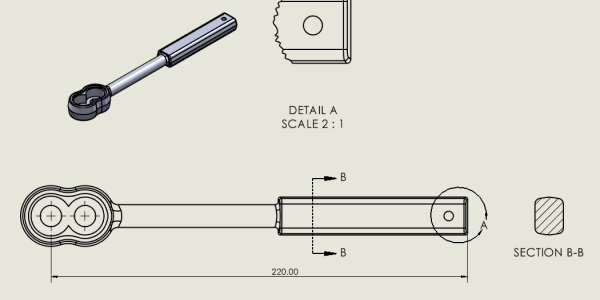
Ces bulles indiqueront si le module complémentaire SOLIDWORKS est activé ou désactivé. Une fois que vous aurez créé votre projet de contrôle et ajouté des bulles à votre dessin dans SOLIDWORKS, vous obtiendrez un résultat similaire à celui ci-dessus.
Pour désactiver les bulles dans SOLIDWORKS Inspection, procédez comme suit :
- Cliquez sur l'onglet «Dessin » du Gestionnaire de commandes.
- Sélectionnez le Propriétés du calque commande.

Accéder à la commande « Propriétés du calque » du dessin
- Cliquez sur l'œil pour désactiver le calque « Balloon ».
Comment désactiver le calque « Balloon » dans les propriétés du calque
Comment réactiver les ballons
Si vous désactivez les légendes et rouvrez le dessin avec le module complémentaire SOLIDWORKS Inspection activé, vous devrez réactiver le calque « Balloons » pour les rendre à nouveau visibles. Il vous suffit de retourner dans les propriétés du calque et de cliquer sur l'icône en forme d'œil correspondant au calque « Balloons ».
Si le dessin est ouvert sans le module complémentaire Inspection, les bulles peuvent tout de même s'afficher tant que le calque des bulles est activé. Cependant, les données d'inspection associées à ces bulles ne seront pas accessibles sans le module complémentaire.
SOLIDWORKS Inspection pour un meilleur contrôle qualité
SOLIDWORKS Inspection est un outil puissant permettant de créer des documents d'inspection et des plans annotés pour les rapports d'inspection du premier article (FAI). Grâce à lui, vous pouvez améliorer votre processus de contrôle qualité et renforcer la précision des rapports d'inspection, ce qui en fait un outil indispensable pour les secteurs qui doivent se conformer à des normes telles que ISO, AS9102, PPAP, etc.