Comment mettre à jour SOLIDWORKS Toolbox

Article de Griffin Pacey, mis à jour le 17 avril 2026
Article
La boîte à outils SOLIDWORKS est souvent mise à jour automatiquement lorsque vous mettez à jour votre installation SOLIDWORKS, mais il arrive parfois que ce ne soit pas le cas. Dans un environnement où la boîte à outils est enregistrée sur un emplacement central partagé, des contrôles peuvent être mis en place pour l'empêcher d'être mise à jour automatiquement.
Quelle que soit la raison, il est important de savoir comment mettre à jour SOLIDWORKS Toolbox afin de s'assurer que vos personnalisations sont conservées et que tout le monde utilise la version la plus récente.
Avant de commencer
Avant de procéder à la mise à jour de la boîte à outils, vous devez vous prémunir contre toute éventualité en effectuant une sauvegarde, au cas où vous devriez revenir à la version précédente.
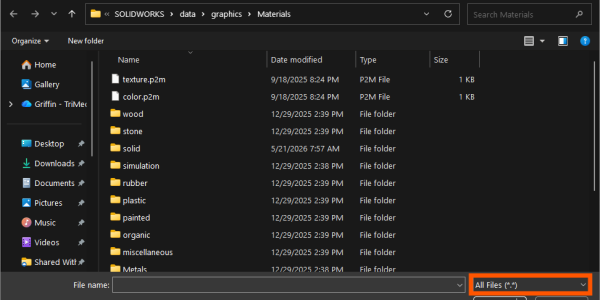
Le moyen le plus simple consiste à compresser l'intégralité de l'installation de Toolbox dans un dossier ZIP et à le conserver dans un emplacement sécurisé. Il est essentiel de copier l'intégralité du dossier « SOLIDWORKS Data » et de l'inclure dans la sauvegarde.
Comment mettre à jour SOLIDWORKS Toolbox
Une fois la sauvegarde terminée, il est temps de procéder à la mise à jour manuelle de SOLIDWORKS Toolbox.
Étape 1 : Mise à jour du fichier swbrowser.sldedb
La première étape de la mise à niveau de Toolbox consiste à mettre à jour le fichier swbrowser.sldedb, qui contient la base de données de Toolbox. Les chemins d'accès indiqués ci-dessous correspondent aux emplacements d'installation par défaut ; votre instance peut donc se trouver à un autre emplacement.
- Accédez au répertoire C:\Program Files\SOLIDWORKS Corp\SOLIDWORKS\Toolbox\data utilities.
- Exécutez le fichier exécutable UpdateBrowserDatabase en tant qu'administrateur pour lancer le programme « Update Toolbox Database ».

 L'utilitaire « Update Toolbox Database »
 - Sélectionnez la base de données « Database To Upgrade » comme base de données actuelle de Toolbox.
- Sélectionnez la base de données Toolbox nouvellement installée dans le menu « Mise à jour de la base de données ».
 Modification de la base de données Toolbox concernée
 - Cliquez sur « Mettre à jour » pour lancer la mise à niveau de la base de données de Toolbox.
- Vérifiez que la mise à jour s'est bien terminée en consultant le journal des erreurs situé dans le répertoire C:\Program Files\SOLIDWORKS Corp\SOLIDWORKS\Toolbox\data utilities\UpdateBrowserDataErrors.txt avant de passer à l'étape suivante.
Éléments clés à prendre en compte lors de cette étape
Pour garantir la réussite de la mise à niveau de la base de données, veuillez tenir compte des points suivants :
- Assurez-vous que la variable « Version de la base de données » correspond à la plus basse des deux valeurs sélectionnées. Si ce n'est pas le cas, inversez vos sélections.
- Assurez-vous que les versions correspondent à vos installations SOLIDWORKS.
- SOLIDWORKS 2026 correspond à la version 29.00.
- SOLIDWORKS 2025 correspond à la version 28.00.
- SOLIDWORKS 2024 correspond à la version 27.00.
- Si des erreurs persistent dans le fichier journal, suivez les étapes de dépannage indiquées ci-dessous.
Étape 2 : Exécuter la mise à jour de SOLIDWORKS Toolbox
L'étape suivante de la mise à niveau de Toolbox consiste à exécuter l'utilitaire SOLIDWORKS Toolbox Update. Les chemins d'accès indiqués ci-dessous correspondent aux emplacements d'installation par défaut ; votre instance peut donc se trouver à un autre emplacement.
- Accédez au dossier d'installation de SOLIDWORKS situé à l'emplacement C:\Program Files\SOLIDWORKS Corp\SOLIDWORKS.
- Lancez le fichier exécutable sldtoolboxupdater.
- Cliquez sur « Process » pour lancer la mise à jour de SOLIDWORKS Toolbox.
- Des coches vertes s'afficheront à côté des différentes normes pour confirmer que la mise à jour s'est déroulée avec succès.
 Mise à jour de SOLIDWORKS Toolbox terminée
Éléments clés à prendre en compte lors de cette étape
Pour vous assurer que la mise à jour de la boîte à outils s'effectue correctement, veuillez tenir compte des points suivants :
- Cochez la case « Afficher les mises à jour terminées » pour suivre la progression de la mise à jour au fur et à mesure de son déroulement.
- Si une norme Toolbox vous manque ou si vous souhaitez en ajouter une nouvelle, sélectionnez « SOLIDWORKS/Emplacement du support d'installation de Toolbox… » pour accéder à d'autres normes Toolbox.
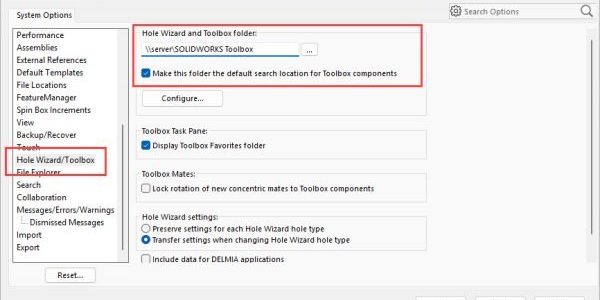
- Assurez-vous que la mise à jour s'est bien déroulée en vérifiant que le chemin d'accès à la boîte à outils s'affiche correctement dans les options système de SOLIDWORKS.
 Vérification du chemin d'accès à SOLIDWORKS Toolbox dans les options système
Dépannage : mise à niveau de SOLIDWORKS Toolbox
Si vous rencontrez des problèmes pendant la mise à jour, il existe quelques causes courantes qui peuvent être rapidement résolues.
La version de Toolbox n'est pas celle attendue
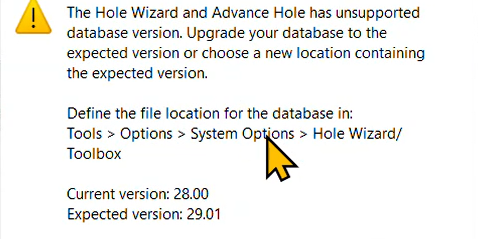
Un message d'erreur courant indique « La version de Toolbox n'est pas celle attendue » et apparaît lorsque vous accédez aux options système de SOLIDWORKS ou lors de la mise à niveau de la base de données à la première étape.

Message d'erreur : « La version de Toolbox n'est pas celle attendue… »
Si ce message d'erreur s'affiche, veuillez tenir compte des points suivants :
- Assurez-vous d'exécuter le fichier UpdateBrowserDatabase.exe en tant qu'administrateur. Il arrive parfois que l'application semble s'être mise à jour, mais l'opération ne réussira que si elle est exécutée en tant qu'administrateur.
- Si vous avez exécuté l'application en tant qu'administrateur et que la mise à jour n'a toujours pas abouti, assurez-vous que vous disposez d'un accès en écriture à l'application UpdateBrowserDatabase. Pour cela, cliquez avec le bouton droit sur le fichier, sélectionnez « Propriétés » > « Sécurité », puis vérifiez si votre compte utilisateur ou votre groupe dispose d'un accès en lecture et en écriture.
Une croix rouge apparaît dans les mises à jour de la boîte à outils
Au cours de la deuxième étape ci-dessus, vous remarquerez peut-être qu'une norme de la boîte à outils ne parvient pas à être mise à jour et qu'elle est signalée par un X rouge à côté.

Une mise à jour standard de SOLIDWORKS Toolbox a échoué
Si vous rencontrez ce problème, pensez à ce qui suit :
- Dans le dossier Toolbox\browser, supprimez ou renommez le fichier ToolboxFiles.index. Supprimez ou renommez également l'intégralité du dossier Toolbox\updates. Relancez le fichier sldtoolboxupdater.exe.
- Lancez le fichier sldtoolboxupdater.exe et sélectionnez l'emplacement du support d'installation de SOLIDWORKS/Toolbox. Accédez au dossier contenant les fichiers source ou téléchargés de la nouvelle version majeure de SOLIDWORKS, sélectionnez le dossier Toolbox\updates, puis cliquez sur OK.
- Téléchargez une nouvelle copie des fichiers d'installation de SOLIDWORKS, refaites le test décrit ci-dessus en utilisant le nouvel emplacement de stockage, puis relancez la mise à jour.
Aide supplémentaire concernant la mise à jour de SOLIDWORKS Toolbox
Les étapes décrites ci-dessus vous aideront à mettre à jour manuellement SOLIDWORKS Toolbox et à résoudre les erreurs courantes pouvant survenir au cours du processus de mise à jour. Toutefois, cette liste de dépannage n'est pas exhaustive ; notre équipe d'assistance technique se tient donc à votre disposition pour vous aider.
Si l'une des étapes de dépannage ne fonctionne pas, ou si vous avez d'autres questions concernant la mise à niveau de votre Toolbox, veuillez transmettre une copie des fichiers suivants à notre équipe d'assistance afin qu'elle puisse examiner le problème plus en détail :
- C:\Program Files\SOLIDWORKS Corp\SOLIDWORKS\Toolbox\data utilities\UpdateBrowserDataErrors.txt
- C:\Program Files\SOLIDWORKS Corp\SOLIDWORKS\Toolbox\updates\UpdateLog.txt
- Votre dossier « Toolbox » d'origine, dont une copie de sauvegarde a été effectuée.
Pour créer un ticket auprès de notre équipe d'assistance technique, cliquez ici.