


Utilisation de la logique de contrôle des fiches techniques dans SOLIDWORKS PDM

Article de Michael Koenig, mis à jour le 5 avril 2024
Article
La logique de contrôle SOLIDWORKS PDM permet d'afficher, de masquer ou de désactiver dynamiquement un contrôle de fiche technique en définissant une ou plusieurs conditions.
Création de la logique de contrôle des fiches techniques dans SOLIDWORKS PDM
Dans l'exemple ci-dessous, nous utiliserons deux boutons radio sur une fiche pour indiquer si un document est approuvé ou rejeté. S'il est approuvé, nous afficherons également le nom de la personne qui l'a approuvé. S'il n'est pas approuvé, il n'est pas nécessaire d'afficher un champ « Approuvé par » vide. Dans ce cas, nous masquerons le champ « Approuvé par » à l'aide de la logique de contrôle.

Exemple de fiche technique
Dans l'éditeur de cartes, les commandes s'affichent comme suit.

Commandes de la carte de données
La propriété « Caption » des boutons radio prend la valeur de la variable. Pour garantir qu’un seul bouton radio puisse être activé à la fois, nous allons relier les deux boutons radio à la même variable. Appelons cette variable « Statut approuvé ».

Case d'option « Retouche requise » liée à la variable « Statut approuvé »

Case d'option « Approuvé pour la production » liée à la variable « Statut approuvé »
L'un des avantages des boutons radio est que, lorsqu'ils sont liés à la même variable, le fait d'en sélectionner un désactive automatiquement l'autre.
Application de la logique de contrôle des fiches techniques SOLIDWORKS PDM
Nous sommes désormais prêts à appliquer la logique de contrôle. Il existe plusieurs façons d'accéder à la logique de contrôle dans l'éditeur de cartes : via le menu déroulant « Contrôle », via l'icône représentant une clé à molette dans la barre d'outils, ou encore via le panneau de propriétés d'un contrôle. Quelle que soit l'option choisie, il faut d'abord sélectionner le contrôle souhaité pour que la logique de contrôle soit disponible. Dans cet exemple, nous utiliserons le bouton de la barre d'outils.

Bouton « Logique de contrôle » dans la barre d'outils de l'éditeur de cartes
Notez que dans SOLIDWORKS PDM, nous disposons de deux éléments de contrôle pour le validateur. L'un est un champ de texte statique, qui sert d'étiquette, et l'autre est une zone de saisie liée à la variable « Approved By ».
Nous allons d'abord appliquer la logique de contrôle au champ « Static-text », puis répéter le processus pour le champ « Edit-box ».
Sélectionnez le texte statique « Approuvé par », puis cliquez sur le bouton « Logique de contrôle » dans la barre d'outils, comme indiqué ci-dessus.
Dans la boîte de dialogue « Logique de contrôle », cliquez pour ajouter une action. Les options seront « Grisé » ou « Masqué ».

Ajouter une action
Nous sélectionnerons « Masquer », puis nous cliquerons pour ajouter une condition.
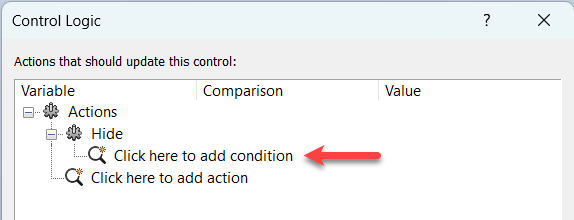
Ajouter une condition
Une liste déroulante de variables s'affichera. Nous sélectionnerons « Statut approuvé », puis nous ajouterons une condition.
La condition ci-dessous masquera le champ « Approuvé par » si la valeur de la variable « Statut d'approbation » ne contient pas le texte « Approuvé ».

Logique de contrôle pour le contrôle de texte statique
Répétez la procédure pour le contrôle « Zone de saisie ». La condition reste la même, mais l'action est légèrement différente. Pour une zone de saisie, les actions disponibles sont « Masquer – Effacer la valeur » ou « Masquer – Conserver la valeur ». Ici, nous avons choisi « Masquer – Effacer la valeur ».

Logique de contrôle pour le contrôle « Edit Box »
Et voilà ! Faisons un test.
Test de la logique de contrôle des fiches techniques dans SOLIDWORKS PDM
Vous trouverez ci-dessous la fiche de données d'un fichier dans le coffre-fort lorsque l'option « Retouche requise » est activée. Cela déclenche la logique de contrôle qui masque l'approbateur.

Lorsque l'option « Retouche requise » est activée, le champ « Approuvé par » est masqué
Envisagez d'aller plus loin et d'ajouter des actions de logique de contrôle pour griser ou masquer les boutons radio eux-mêmes, selon celui qui est activé. Toutefois, ne le faites que si la variable est définie automatiquement, par exemple lors d'une transition de workflow. Si un utilisateur doit modifier manuellement la fiche de données, les contrôles de la fiche doivent rester accessibles.
En résumé, nous avons mis en place une logique de contrôle pour masquer à la fois le libellé « Approuvé par » et la variable « Approuvé par » sur la fiche de données lorsque la valeur du statut d'approbation est « Retouche requise ». La condition « Le texte ne contient pas » « Approuvé » nous offre une certaine souplesse, ce qui permet de modifier les libellés des boutons radio à l'avenir tout en garantissant que la logique de contrôle continue de s'appliquer. Par exemple, si nous remplaçons le libellé « Retouche requise » par « Modifications nécessaires », la logique de contrôle existante continuera de fonctionner comme prévu.
Un autre exemple illustrant ce même principe serait une variable intitulée « Type de pièce », accompagnée de boutons radio permettant de déterminer si la pièce est fabriquée ou achetée.
SOLIDWORKS PDM propose plusieurs types de contrôles de carte, et la logique de contrôle ne se limite pas aux boutons radio. Testez-la avec n'importe lequel de ces contrôles : image, texte, cadre, zone d'édition, bouton, bouton radio, liste déroulante, liste de sélection, onglet, case à cocher et champ de date.
Liens connexes
Vous souhaitez exploiter davantage SOLIDWORKS PDM ?
Nos experts certifiés SOLIDWORKS PDM peuvent vous aider à :
Articles liés à « Utilisation de la logique de contrôle des fiches techniques dans SOLIDWORKS PDM »
