


SOLIDWORKS PDM Sandbox Vault : pour la modification et le dépannage

Article de Cody Foley, mis à jour le 30 mai 2024
Article
Il est recommandé d'utiliser un coffre-fort Sandbox SOLIDWORKS PDM (coffre-fort de test) lorsque vous modifiez ou dépannez votre coffre-fort. L'utilisation d'un coffre-fort Sandbox SOLIDWORKS PDM peut vous aider à éviter des problèmes avec votre coffre-fort de production lorsque vous effectuez des modifications. Certaines modifications, telles que la modification des workflows, peuvent entraîner des problèmes dont la résolution peut prendre beaucoup de temps. Il est fortement recommandé de tester toute modification dans votre coffre-fort Sandbox avant de l'appliquer à votre coffre-fort de production.
Création d'un shell Sandbox Vault à l'aide de l'assistant « Créer un nouveau coffre-fort… »
La création d'un coffre-fort Sandbox est une procédure simple qui en vaut largement la peine. Dans SolidWorks Enterprise PDM Administration, cliquez avec le bouton droit de la souris sur le serveur sur lequel vous souhaitez créer le coffre-fort Sandbox, puis sélectionnez Créer un nouveau coffre-fort…
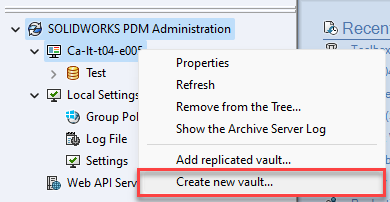
Cliquez avec le bouton droit de la souris et sélectionnez « Créer un coffre-fort… »
Entrez un nom pour votre coffre-fort Sandbox.
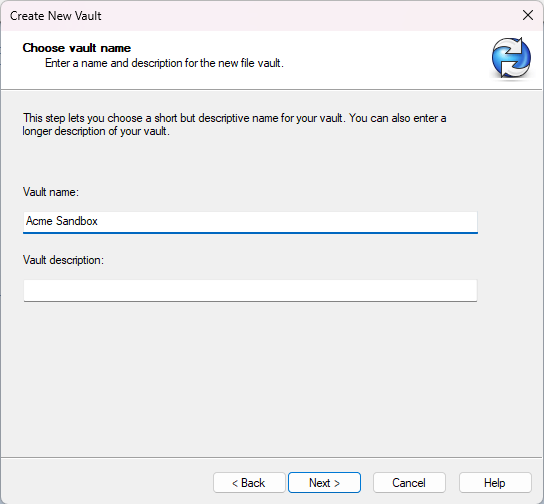
Choisissez un nom et une description pour votre coffre-fort
Sélectionnez le dossier racinedans lequel le nouveau dossier d'archivage du nouveau coffre-fort de fichiers sera créé.

Sélectionner le dossier d'archivage du coffre-fort
Saisissez le nom et l'emplacement du serveur de base de données. Si vous le souhaitez, vous pouvez également attribuer un autre nom à la base de données.

Saisir les paramètres SQL et de base de données
Vous serez invité à saisir le mot de passe « sa » du serveur de base de données ; si votre entreprise a configuré un autre identifiant SQL pour le PDM, veuillez l'utiliser à la place.
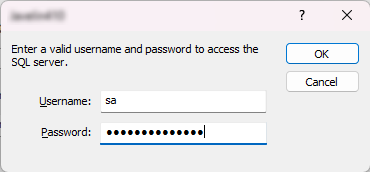
Saisissez vos identifiants SQL
Sélectionnez la langue et le format de la date.
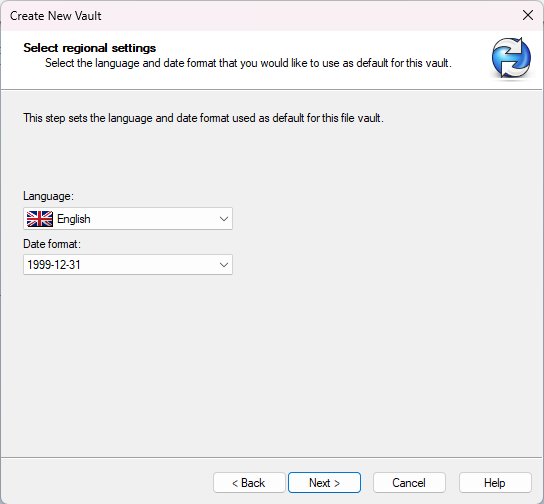
Sélectionnez la langue et le format de la date
Saisissez le mot de passe administrateur ou utilisez le mot de passe par défaut créé lors de l'installation du serveur d'archivage.
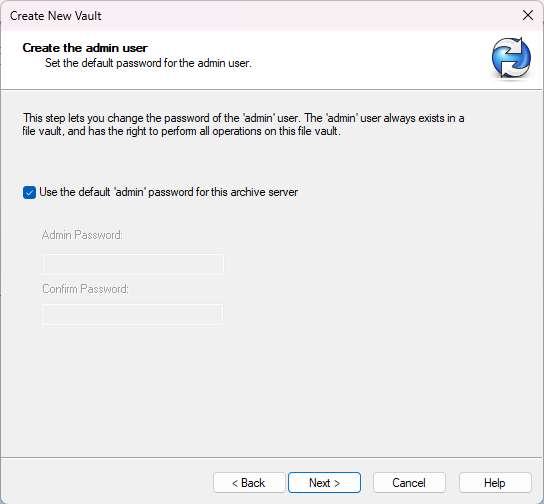
Sélectionnez les paramètres d'identification « Admin »
Pour la configuration du coffre-fort, choisissez la configurationstandard «Vide ». Nous allons remplir le coffre-fort du bac à sable avec les paramètres du coffre-fort de production et ne souhaitons pas ajouter de contenu supplémentaire pour l'instant.
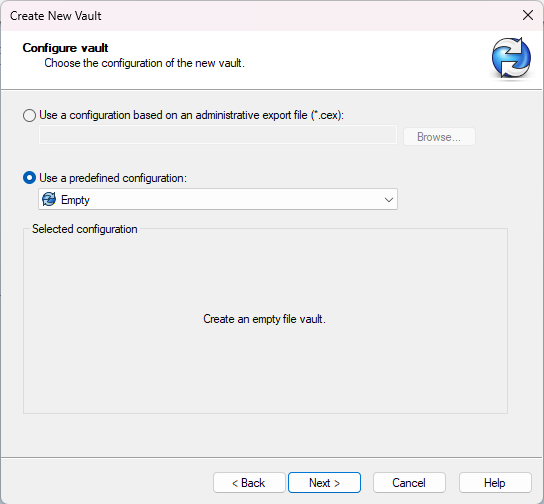
Sélectionnez les paramètres que vous souhaitez attribuer à votre coffre-fort
Exporter les paramètres de Production Vault
Une fois le coffre-fort Sandbox créé, en cliquant sur « Terminer » sur le dernier écran, nous devons exporter les nœuds du coffre-fort de production. Cliquez avec le bouton droit sur le coffre-fort de production et sélectionnez « Exporter » dans l'outil d'administration.
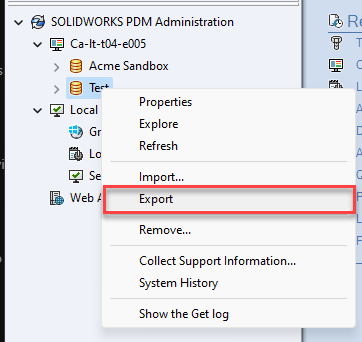
Exporter les paramètres du coffre-fort
Enregistrezl'exportation sous forme de fichier .cex.

Enregistrer les paramètres d'exportation
Créer une vue du coffre-fort « Sandbox »
Avant d'importer le CEX que nous venons d'enregistrer dans notre Sandbox, nous devons créer une vue de coffre-fort afin de pouvoir importer les fichiers utilisés dans les paramètres du coffre-fort de production (modèles, fichiers JPEG sur les fiches techniques, etc.). Si vous ne procédez pas ainsi, ces fichiers ne seront pas copiés correctement et vous devrez peut-être effectuer un nettoyage manuel de certains éléments ou paramètres. Après avoir créé la vue du coffre-fort, connectez-vous, accédez à la vue du coffre-fort du Sandbox, puis fermez et rouvrez l'outil d'administration.
Importer les paramètres du coffre-fort de production dans le coffre-fort de test
Une fois cette opération effectuée, connectez-vous à votre Sandbox Vault, cliquez avec le bouton droit de la souris sur le Sandbox Vault nouvellement créé dans l'outil d'administration, puis importez le fichier .cex créé précédemment. Vous serez invité à sélectionner le fichier .cex.

Importer les paramètres du coffre-fort
Maintenant que vous disposez d'un coffre-fort SOLIDWORKS PDM Sandbox, vous pouvez l'utiliser pour développer, dépanner et tester les différents nœuds et éléments de votre coffre-fort (c'est-à-dire les fiches, les workflows, les modèles, etc.). Une fois que vous avez créé et testé de manière approfondie un élément et que vous souhaitez le migrer vers votre coffre-fort de production, vous pouvez exporter cet élément et l'importer dans le coffre-fort de production. Les nœuds et éléments individuels peuvent également être exportés depuis le coffre de production, à des fins de développement ou de dépannage dans le coffre Sandbox. Les éléments et les nœuds peuvent également être déplacés par glisser-déposer d'un coffre à l'autre.
Liens connexes
Vous souhaitez exploiter davantage SOLIDWORKS PDM ?
Nos experts certifiés SOLIDWORKS PDM peuvent vous aider à :
Articles liés à « SOLIDWORKS PDM Sandbox Vault : modification et dépannage »
