


Lignes de pliage manquantes dans les dessins DXF ou SOLIDWORKS de tôles

Article de Griffin Pacey, mis à jour le 26 août 2024
Article
Les lignes de pliage de vos tôles ne s'affichent pas dans vos fichiers DXF exportés ou vos dessins ? Vous êtes au bon endroit ! Vous trouverez ci-dessous quelques solutions pour remédier à l'absence de lignes de pliage dans les fichiers DXF exportés et les dessins SOLIDWORKS.
Absence des lignes de pliage des tôles lors de l'exportation au format DXF
Solution 1 : Modifiez vos paramètres d'exportation DXF
- Dans SOLIDWORKS, ouvrez une pièce nouvelle ou existante, puis accédez aux options.
- Accédez aux options d'exportation et sélectionnez le format « DXF/DWG ».

- Assurez-vous maintenant que l'option « Polices » est réglée sur « TrueType » et que l'option « Style de ligne » est réglée sur « Styles personnalisés SolidWorks ».
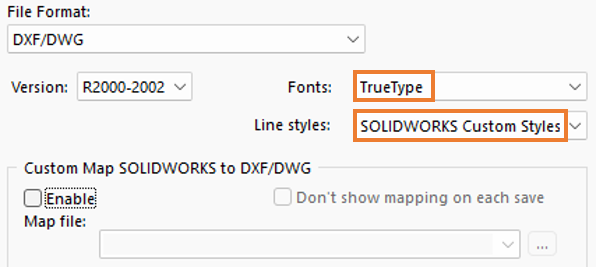
- Essayez maintenant de réexporter vos fichiers DXF et vérifiez si les lignes de pliage apparaissent. Si ce n'est pas le cas, passez à la solution 2.
Solution 2 : Vérifiez votre esquisse des lignes de courbure
- Une fois votre pièce en tôle dépliée, aplatissez-la à l'aide du bouton « Aplatir ».
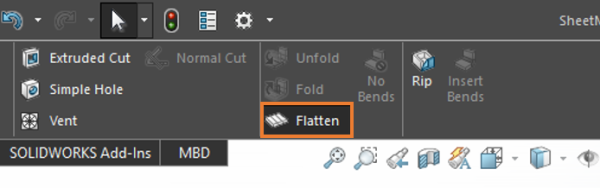
- Dans l'arborescence, cliquez sur la flèche située à côté du dossier « Flat-Pattern », puis sur la flèche située à côté de l'élément « Flat-Pattern1 ».

- Si votre fonction « Bend-Lines » est grisée, comme sur la capture d'écran ci-dessus, faites un clic droit dessus et sélectionnez « Unsuppress ».

- Essayez maintenant de réexporter vos fichiers DXF et vérifiez si les lignes de pliage apparaissent. Si ce n'est pas le cas, passez à la solution 3.
Solution 3 : Mappage des calques SOLIDWORKS pour les lignes de pliage
Si aucune des solutions ci-dessus n'a permis de résoudre le problème des lignes de pliage manquantes, vous devrez peut-être créer une carte DXF personnalisée. L'article suivant décrit la procédure à suivre pour associer vos lignes DXF à une carte personnalisée : Lignes de pliage de tôlerie SOLIDWORKS associées à des calques DXF
Lignes de pliage manquantes dans un dessin SOLIDWORKS
Solution 1 : Assurez-vous que l'option « Lignes de pliage » est activée dans votre modèle de dessin SOLIDWORKS.
Pour SOLIDWORKS 2023 et versions ultérieures :
- Une fois votre dessin ouvert, cliquez sur la flèche située à côté de l'icône « Masquer/Afficher l'œil ». Assurez-vous que le bouton « Courber les lignes » (icône en bas à droite) est sélectionné, comme illustré ci-dessous.

Pour SOLIDWORKS 2022 et les versions antérieures :
- Une fois votre dessin ouvert, cliquez sur la flèche située à côté de l'icône « Masquer/Afficher l'œil ». Assurez-vous que le bouton « Croquis » est sélectionné, comme indiqué ci-dessous.

- À présent, toutes les lignes de pliage des patrons à plat s'affichent automatiquement ; si ce n'est pas le cas, passez à la solution 2.
Solution 2 : Assurez-vous que l'option « Lignes de pliage » est activée dans le PropertyManager.
Lorsque vous créez une vue « Flat Pattern », vous pouvez activer ou désactiver les lignes de pliage dans le PropertyManager. Cette opération est possible aussi bien pour les nouvelles vues que pour celles qui existent déjà.
Pour vous assurer que les lignes de courbure sont activées, il suffit de cliquer sur une vue existante et de vérifier dans le PropertyManager si la case « Lignes de courbure » est cochée.

Liens connexes
Services SOLIDWORKS certifiés proposés par Javelin
Javelin peut vous aider à :
Articles liés à « Lignes de pliage manquantes sur les dessins DXF ou SOLIDWORKS de tôles »
