


Extraction d'un fichier en mode « Lecture seule » depuis SOLIDWORKS PDM

Article de Cody Foley, mis à jour le 23 août 2024
Article
Vous est-il déjà arrivé d'extraire un fichier dans PDM, d'y apporter des modifications, puis de vous rendre compte, au moment de vouloir le « réintégrer », que vous ne pouviez pas le faire car le fichier était en « lecture seule » ? Cela peut être une véritable source de casse-tête, voire entraîner une perte de travail si vous ne comprenez pas ce qui se passe. Voici l'une des causes les plus courantes de ce problème et comment y remédier.
Problèmes d'autorisations de dossiers Windows entre Windows et PDM entraînant des fichiers en « lecture seule »
PDM doit pouvoir écrire et modifier des fichiers ; lorsque vous effectuez une opération de « retrait » ou de « remise », l'indicateur « Lecture seule » du fichier mis en cache est généralement activé ou désactivé. Lors d'un retrait, l'indicateur « Lecture seule » du fichier doit être désactivé, et lors d'une « remise », il doit être réactivé. Cette fonctionnalité/ce processus est nécessaire pour s'assurer que les utilisateurs ne modifient pas les fichiers dans PDM sans avoir effectué d'extraction. Il arrive parfois que les autorisations de dossier Windows actuellement définies empêchent PDM de modifier la case à cocher « Lecture seule » sur les fichiers. Pour résoudre ce problème, nous devons nous assurer que certaines autorisations sont définies à la racine du coffre-fort.

Case à cocher « Lecture seule » dans les propriétés du fichier
- Ouvrir l'Explorateur de fichiers
- Accédez à l'emplacement où votre coffre-fort a été configuré
- En général, il s'agit du disque C pour la plupart des gens
- Cliquez avec le bouton droit de la souris sur la vue du coffre-fort et sélectionnez « Propriétés »
- Si vous utilisez Windows 11, vous devrez peut-être d'abord cliquer sur « Afficher plus d'options », puis sélectionner « Propriétés ».

 Propriétés de la vue du coffre-fort.
 - Sélectionnez l'onglet « Sécurité »

Onglet Sécurité
- Cliquez sur « Modifier »
- Cliquez sur « Ajouter »
- Ajoutez votre compte utilisateur Windows
- Vous pouvez vérifier cela en ouvrant l'invite de commande, en tapant « Whoami » et en utilisant les identifiants Windows qui s'affichent.
- Dans ce cas, j'utilise le nom d'utilisateur « azuread\codyfoley ».

La commande « whoami » dans l'« Invite de commandes »
- Cliquez sur « OK ».
- Une fois votre nom mis en surbrillance, cochez la case « Contrôle total »
- Cochez également la case « Contrôle total » pour le groupe « Utilisateurs ».
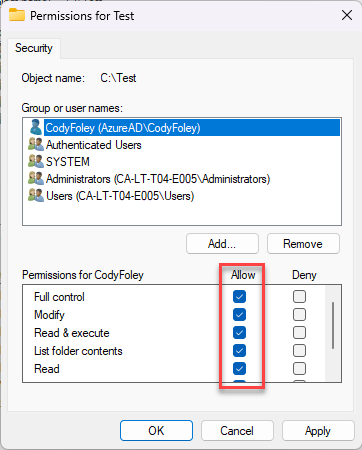
Sélectionnez « Contrôle total » dans la colonne « Autoriser » en regard du nom du groupe ou de l'utilisateur
- Cliquez sur « Appliquer »
- Cliquez sur « OK »
Désormais, pour tous les fichiers extraits qui s'ouvrent en « lecture seule », vous pouvez désactiver manuellement ces indicateurs, puis les archiver. Pour ce faire, veuillez.
- Recherchez le fichier dans le coffre-fort
- Cliquez avec le bouton droit sur le fichier, puis sélectionnez « Propriétés »
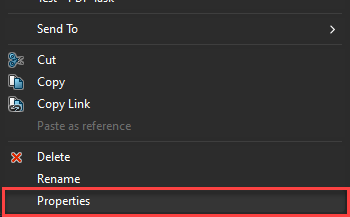
Clic droit -> « Propriétés »
- Désactivez l'option « Lecture seule » du fichier, puis cliquez sur « OK ».

Décochez la case « Lecture seule »
Une fois cette opération effectuée, vous devriez pouvoir « archiver » le fichier sans difficulté et ce problème ne devrait plus se poser à l'avenir.
Vous souhaitez en savoir plus ? Découvrez notre SOLIDWORKS PDM .
Liens connexes
Vous souhaitez exploiter davantage SOLIDWORKS PDM ?
Nos experts certifiés SOLIDWORKS PDM peuvent vous aider à :
Articles liés à « Ouverture d'un fichier extrait en mode « Lecture seule » depuis SOLIDWORKS PDM »
