Comment exporter des outils à partir de fichiers de pièces SolidCAM pour les réutiliser

Vidéo d'Aric Duprey, mise à jour le 28 mai 2025

Cette vidéo vous plaît ? Obtenir une formation en ligne en direct de Javelin
Suivez un cours de formation en ligne en direct avec un instructeur certifié et devenez un expert SOLIDWORKS.
À propos de la vidéo
Vous est-il déjà arrivé de programmer une tâche dans SolidCAM et de vous demander comment réutiliser les mêmes outils de coupe dans un autre fichier de pièce ? Dans cette vidéo, vous apprendrez à exporter les outils depuis SolidCAM à partir d'un fichier de pièce terminé et à les importer dans un nouveau fichier de pièce. Il existe deux méthodes, mais tout le monde ne sait pas forcément quel fichier de configuration d'outils exporter. Nous allons passer en revue ces deux méthodes afin de vous aider à déterminer celle qui vous conviendra le mieux.
Exportation d'une bibliothèque de configurations de machines-outils
La première méthode pour exporter des outils depuis SolidCAM est celle de la bibliothèque de configuration des machines-outils. Cette méthode consiste en une bibliothèque de configuration spécifique à la machine qui enregistre l'outil de coupe ainsi que son porte-outil. Elle inclut également les positions de montage des outils sur la machine, ce qui est particulièrement utile pour les tours, les machines de tournage-fraisage et les machines de type suisse. L'utilisation de cette méthode sur un tour réduira votre temps de configuration dans SolidCAM et vous permettra de passer plus rapidement à la programmation. Une fois que vous avez importé le fichier .tlm dans votre nouveau fichier de pièce SolidCAM, vous êtes prêt à commencer la programmation.
Dans SolidCAM, pour exporter des outils vers une bibliothèque de configuration de machine-outil, procédez comme suit :
- Accédez à la boîte à outils dans votre pièce FAO.
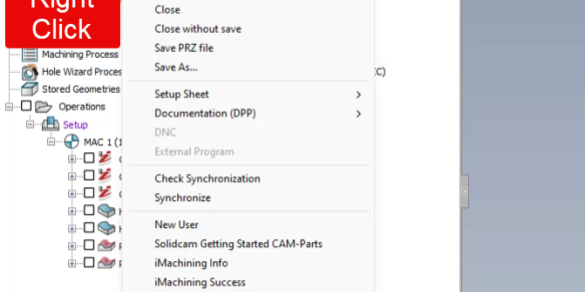
- Allez dans le menu en haut à gauche et cliquez sur Fichier > Exporter vers un fichier.
- Une fois que la boîte de dialogue de sélection s'affiche, sélectionnez le type de fichier vers lequel vous souhaitez exporter. Dans ce cas, il s'agira d'un fichier .TLM.
- Donnez un nom au fichier, puis enregistrez-le.

Commande « Exporter vers un fichier »
Exporter une bibliothèque d'assemblages d'outils
La deuxième méthode pour exporter des outils depuis SolidCAM est celle de la bibliothèque d'assemblages d'outils. Cette méthode est utile pour créer une bibliothèque d'outils générale qui n'est pas liée à une machine spécifique. Par conséquent, le fichier de bibliothèque comprendra les outils de coupe et les porte-outils, mais ne contiendra pas les positions de montage pour la machine. En général, cela s'avère utile pour les projets de fraisage, car il n'y a généralement qu'une seule position de montage sur le centre de fraisage.
Dans SolidCAM, pour exporter une bibliothèque d'assemblages d'outils, procédez comme suit :
- Accédez à la boîte à outils dans votre pièce FAO.
- Allez dans le menu en haut à gauche et cliquez sur Fichier > Exporter vers un fichier.
- Une fois que la boîte de dialogue de sélection s'affiche, sélectionnez le type de fichier vers lequel vous souhaitez exporter. Dans ce cas, il s'agira d'un fichier .TLS.
- Donnez un nom au fichier, puis enregistrez-le.

Types de fichiers lors de l'utilisation de la fonction « Exporter en tant que fichier »
Autres méthodes pour exporter des outils depuis SolidCAM
Dans SolidCAM, il est possible d'exporter l'ensemble de vos composants et données d'outils vers un fichier compatible Excel à l'aide de la commande « Exporter vers un fichier ». Comme pour les autres méthodes, vous pouvez y accéder via le menu Fichier > Exporter vers un fichier. Par défaut, le nom de la pièce FAO et de la machine est utilisé comme nom par défaut pour le fichier .XLS.
Le fichier Excel généré contient les informations suivantes :
- Info – Fournit des informations sur le type et le nom de la machine.
- Fraisage – Fournit des informations sur tous les outils de fraisage disponibles.
- Forage – Fournit des informations sur tous les outils de forage disponibles.
- Titulaires – Fournit des informations sur tous les titulaires disponibles.
- Conditions de coupe – Fournit des informations sur toutes les conditions de coupe, le cas échéant.
De plus, SolidCAM permet d'exporter les informations relatives aux outils au format CSV neutre. Toutefois, ce format présente certaines limites par rapport aux méthodes mentionnées précédemment. Pour exporter un fichier CSV, il vous suffit de sélectionner ce type de fichier dans le menu déroulant lors de l'exportation de votre pièce CAM vers le fichier.
Les contraintes liées à l'utilisation d'un fichier CSV sont les suivantes :
- Seules les fraises définies de manière paramétrique peuvent être exportées au format CSV.
- Les outils définis sous forme de modèles 3D ne peuvent pas être exportés au format CSV.

Importation dans SolidCAM ToolKit
Quelle que soit la méthode choisie, savoir exporter des outils depuis SolidCAM vous permet de les réutiliser efficacement sur toutes vos pièces programmées. Rester efficace et travailler rapidement sont les meilleurs moyens d'augmenter le rendement de l'atelier et d'assurer un déroulement des opérations aussi fluide que possible. SolidCAM propose de nombreuses autres fonctionnalités permettant de gagner du temps, que vous pouvez intégrer à vos processus d'usinage actuels pour booster votre productivité.
Contenu lié à « Comment exporter des outils depuis des fichiers de pièces SolidCAM pour les réutiliser »