


Dépannage : signets manquants dans l'éditeur de signets 3DEXPERIENCE

Article de Scott Durksen, CSWE, mis à jour le 30 mai 2025
Article
Les signets dans 3DEXPERIENCE constituent un outil puissant pour organiser les conceptions et les données, aidant ainsi les utilisateurs à garder une trace des fichiers et des projets importants. Cependant, il arrive parfois que certains signets ne soient pas visibles pour tous les utilisateurs. Si vous constatez que des signets manquent dans l'éditeur de signets 3DEXPERIENCE, ne vous inquiétez pas ; il existe plusieurs façons de diagnostiquer et de résoudre ce problème.
Comprendre les signets 3DEXPERIENCE
Les signets fonctionnent comme des balises, permettant aux utilisateurs d'organiser et de rechercher efficacement leurs données. Ils peuvent être imbriqués les uns dans les autres pour créer une hiérarchie claire, ce qui facilite la localisation des fichiers en cas de besoin. L'application Éditeur de signets permet de gérer ces signets et propose des options de personnalisation ainsi que des outils de filtrage.
Vous trouverez plus d'informations sur l'éditeur de signets dans les articles suivants :
Plongez au cœur de l'application phare de 3DEXPERIENCE : Bookmark Editor
4 Conseils pour l'utilisation de l'éditeur de signets sur la plateforme 3DEXPERIENCE
Causes courantes de la disparition des signets
Si certains utilisateurs ne voient pas leurs signets, envisagez les causes possibles suivantes :
- Espace collaboratif privé sans membres invités
- Les signets sont associés à des espaces collaboratifs spécifiques. Si un signet est enregistré dans un espace collaboratif auquel vous n'avez pas accès, il ne sera pas visible.
- État de maturité défini sur « Brouillon »
- Si un signet est défini sur l'état d'avancement « Brouillon », il ne sera visible que par l'utilisateur qui l'a créé. Pour que les autres utilisateurs puissent le voir, l'état d'avancement doit être défini sur « En cours ».
- Filtrage
- L'éditeur de signets permet aux utilisateurs d'appliquer des personnalisations. Si certains filtres sont activés, certains signets peuvent être masqués.
- Retards d'indexation
- Lors de l'enregistrement des modifications ou du téléchargement de nouveaux fichiers, l'indexation peut prendre quelques minutes. Passer en mode base de données peut permettre de visualiser les dernières modifications.
Étapes à suivre pour récupérer des signets manquants
1. Vérifiez votre accès à l'espace collaboratif
L'application 3DSpace vous permet de définir des préférences et des droits d'accès pour les espaces collaboratifs. Pour que tout le monde puisse y accéder, le plus simple est d'enregistrer les signets dans l'espace commun. Si un signet a été enregistré dans le mauvais espace, vous pouvez utiliser la commande « Déplacer » dans l'éditeur de signets.
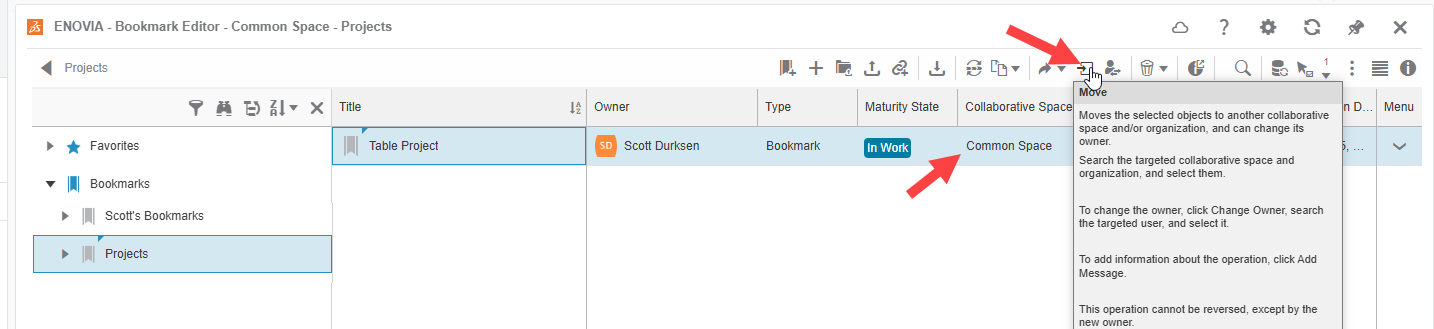
Si le signet doit être enregistré dans un espace collaboratif spécifique défini avec une visibilité « Privé », veillez à ajouter les membres appropriés à cet espace.

2. Statut de maturité défini sur « Brouillon »
C'est une cause fréquente de disparition des signets, car un nouveau signet se trouve par défaut à l'état « Brouillon ». Les signets en brouillon ne sont visibles que par leur propriétaire. Pour les rendre visibles à tous les utilisateurs, modifiez l'état de maturité en « En cours » : pour cela, demandez au propriétaire de cliquer sur l'attribut « Brouillon » dans la colonne « État de maturité » de l'éditeur de signets. Cela permettra de passer à l'état « En cours ».

Le Centre de configuration des espaces collaboratifs propose une option permettant de créer tous les signets avec un état d'avancement « En cours ». Un administrateur peut ouvrir l'application Centre de configuration des espaces collaboratifs et sélectionner « Signet » pour activer l'option « Lors de la création d'un signet, définir l'état d'avancement sur En cours ».

3. Modifier les filtres dans l'éditeur de signets
Il se peut que l'option de filtrage située en haut du volet « Éditeur de signets » soit configurée pour n'afficher que les signets dont vous êtes propriétaire. Cliquez sur l'icône de filtrage et assurez-vous que l'option « Je possède » n'est pas sélectionnée.

4. Passer en mode base de données
Si vous pensez que l'indexation prend du retard, passez en mode Base de données pour consulter les dernières mises à jour. Toutefois, l'indexation des signets ne devrait pas prendre plus de quelques minutes.

Liens connexes
Découvrez les travaux de SOLIDWORKS et 3DEXPERIENCE
En savoir plus sur la collaboration en nuage de SOLIDWORKS :
Articles liés à « Dépannage : signets manquants dans l'éditeur de signets 3DEXPERIENCE »
