5 étapes simples pour créer des profilés soudés personnalisés dans SOLIDWORKS

Vidéo de Matthew Siddall, mise à jour le 11 juin 2025

Cette vidéo vous plaît ? Obtenir une formation en ligne en direct de Javelin
Suivez un cours de formation en ligne en direct avec un instructeur certifié et devenez un expert SOLIDWORKS.
À propos de la vidéo
Même si SOLIDWORKS dispose d'une communauté d'utilisateurs très active et de sites de partage de contenu proposant pratiquement tous les profils d'assemblage soudé existants, il arrive parfois que vous deviez créer votre propre profil d'assemblage soudé personnalisé. Il peut s'agir d'un profil présentant une section transversale unique développée en interne, ou simplement d'une extrusion couramment utilisée pour laquelle aucun profil SOLIDWORKS n'a encore été créé. Heureusement, SOLIDWORKS propose une multitude d'outils qui facilitent considérablement la création de profils d'assemblage soudé.
Nous allons voir comment créer vos propres profils d'assemblage soudé personnalisés et même utiliser une géométrie importée. Plus précisément, nous travaillerons avec un profilé en aluminium extrudé 8020 de 7,6 cm sur 3,8 cm. Ce guide vous aidera à optimiser vos profils d'assemblage soudé afin de vous assurer qu'ils n'ont pas d'impact négatif sur vos pièces et vos assemblages, en particulier lorsque vous travaillez avec des profils complexes.
Étape 1 : Sélectionner le plan
La première étape consiste à choisir le plan que vous allez utiliser. Dans notre cas, nous utiliserons le plan avant. Une fois celui-ci sélectionné, nous allons esquisser le profil en coupe de notre assemblage soudé. Comme nous travaillons avec une géométrie importée, nous pouvons utiliser la commande « Convertir les entités » pour intégrer nos boucles, y compris la boucle extérieure. Cela nous évite de devoir recréer manuellement le profil, ce qui nous fait gagner du temps.
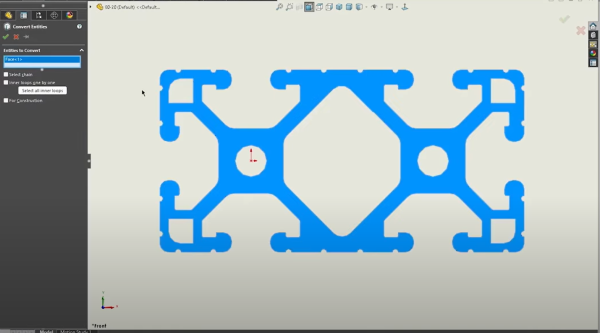
Utilisation de la commande « Convertir les entités »
Étape 2 : Optimisation du profil
Une fois les esquisses et les cotes définies, nous pouvons commencer à optimiser le profilé. L'optimisation est essentielle pour ceux qui travaillent avec des esquisses ou des pièces importées, en particulier lors de leur conversion en profilés 8020. Nous utiliserons l'outil « Découper et prolonger » pour nettoyer les arêtes et supprimer les rainures superflues qui ne correspondent pas à notre objectif de conception. Ces profilés étant destinés à être achetés, seules les dimensions et les longueurs globales nous intéressent, ce qui nous permet d'éliminer tout élément susceptible d'affecter les performances.

Découpe du profilé soudé sur mesure
Une fois les rainures supprimées, il est temps de décider quels éléments du profilé conserver ou supprimer. Pour les profilés 8020 creux traditionnels, vous pouvez choisir de laisser certaines zones vides si vous utilisez des systèmes de structure soudée pour calculer le poids total de vos projets finaux. Toutefois, si le calcul du poids n’est pas nécessaire et que vous souhaitez simplement obtenir les longueurs, vous pouvez supprimer ces zones afin d’optimiser davantage l’impact du profilé sur vos pièces et vos assemblages.
Étape 3 : Placer les points de perçage
Nous allons ensuite placer des points de perçage afin de déterminer les emplacements à utiliser lors du placement des assemblages soudés dans un modèle à l'aide du profil personnalisé. Il est conseillé de placer plus de points d'esquisse que nécessaire afin d'éviter toute interruption pendant le processus de conception. Ces points peuvent être ancrés et définis de manière précise à l'aide de relations d'esquisse ou de cotes. Dans mon cas, je vais les fixer pour éviter tout problème ultérieur.
Étape 4 : Enregistrement du profil d'assemblage sur mesure
Une fois le profil créé, coté et personnalisé, l'étape suivante consiste à l'enregistrer. Assurez-vous que l'esquisse correspondante est sélectionnée dans l'arborescence des fonctions SOLIDWORKS, car elle doit être mise en surbrillance lors de l'enregistrement pour apparaître dans votre bibliothèque de fonctions.

Enregistrement du profil de soudure personnalisé
Enregistrez l'esquisse en tant qu'élément de bibliothèque dans un répertoire de fichiers personnalisés accessible à tous les utilisateurs qui doivent utiliser ce profil personnalisé. Classez-les par type de profilé et incluez des versions en pouces ou en unités métriques si nécessaire. Par exemple, un profilé de 3 pouces sur 1 1/2 pouce peut être enregistré sous le nom « 2 par 1 » pour être facilement identifiable par la suite.
Étape 5 : Test du profil
Pour tester le profil enregistré, créez une nouvelle pièce et esquissez un rectangle simple sur le plan supérieur. Ajoutez des cotes, par exemple 12 pieds sur 8 pieds, puis utilisez l'onglet « Assemblages soudés » du Gestionnaire de commandes SOLIDWORKS pour commencer à ajouter des éléments de structure. À ce stade, nous pouvons valider nos points de perçage et nous assurer que tout ce que nous attendons de notre profil d'assemblage soudé fonctionne correctement. Si le profil ne fonctionne pas correctement, vous pouvez revenir à l'esquisse d'origine pour apporter les modifications nécessaires.
En suivant ces étapes, nous avons réussi à créer un profil 8020 à partir d'une géométrie importée. Ce processus fonctionne pour pratiquement tous les profils personnalisés, qu'ils soient créés à partir de zéro ou à partir d'un modèle importé.
Contenu lié à « 5 étapes simples pour créer des profils d'assemblage soudé personnalisés dans SOLIDWORKS »