


Le guide complet des raccourcis clavier SOLIDWORKS

Article de Lynette Proch, mis à jour le 29 mai 2026
Article
Les raccourcis clavier de SOLIDWORKS constituent un excellent moyen de gagner du temps, et la plupart des utilisateurs ne se rendent pas compte de toutes les possibilités de personnalisation qu'ils offrent.
Si vous débutez dans la modélisation et que vous cherchez à gagner en efficacité, personnaliser votre clavier est une excellente première étape dans votre apprentissage. En ajoutant des raccourcis vers les outils que vous utilisez le plus souvent, vous passerez du statut de novice à celui de pro en un clin d'œil.
Personnalisation des raccourcis clavier de SOLIDWORKS
Pour commencer à personnaliser votre espace de travail, accédez au menu de personnalisation. Pour l'ouvrir, cliquez avec le bouton droit de la souris n'importe où sur le CommandManager SOLIDWORKS situé en haut de la fenêtre SOLIDWORKS, puis sélectionnez « Personnaliser » au bas du menu contextuel.
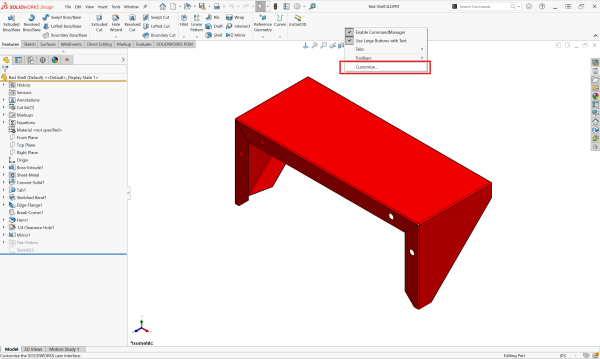
Emplacement du menu « Personnaliser » de SOLIDWORKS, indiqué en rouge
Le menu « Personnaliser » comporte six onglets. Selon l'onglet dans lequel vous vous trouvez, ce menu vous propose des options permettant d'adapter l'interface utilisateur à vos préférences. Pour les raccourcis clavier, vous devrez vous concentrer sur l'onglet « Clavier ».
Ajouter, supprimer et modifier des raccourcis clavier
L'onglet « Clavier » vous permet d'ajouter vos propres raccourcis clavier ; toutefois, SOLIDWORKS en propose déjà plusieurs par défaut. Compte tenu du nombre considérable de commandes disponibles dans SOLIDWORKS, vous pouvez filtrer les commandes par catégorie.
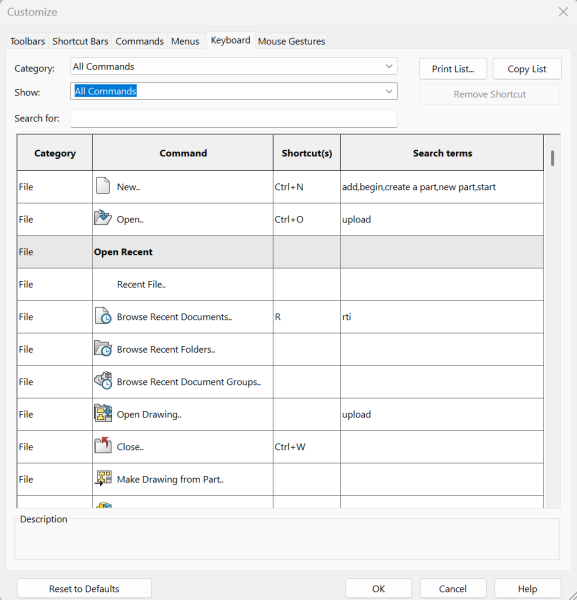
Raccourcis clavier dans le menu de personnalisation
Ces catégories vous permettent de filtrer par fonction :
- Toutes les commandes : affiche toutes les commandes SOLIDWORKS disponibles.
- Fichier : affiche les éléments du menu déroulant Fichier.
- Modification : répertorie toutes les commandes permettant de modifier des éléments, des configurations, des tables ou des apparences.
- Afficher : affiche les paramètres permettant de modifier l'emplacement de votre modèle, le type d'affichage, d'afficher ou de masquer le modèle, et bien plus encore.
- Insertion : les éléments à insérer dans les fichiers de pièce, d'assemblage et de dessin s'afficheront.
- Outils : affiche tous les outils de dessin, les outils d'évaluation, les commandes de macro et les outils provenant de compléments tels que SOLIDWORKS PDM ou SOLIDWORKS Inspection.
- Fenêtre : affiche les options de la fenêtre de visualisation SOLIDWORKS.
- Aide : tous les menus « Aide » présents dans SOLIDWORKS s'affichent ici.
- Autres : toutes les commandes qui n'entrent pas dans les autres catégories seront répertoriées ici.
- Recherche : les outils de recherche seront présentés ici.
- Sélection : affiche les filtres de sélection.
- Macros : affiche la commande « Nouvelle macro ».
Le menu déroulant suivant, intitulé « Afficher le filtre », vous permet de filtrer les commandes en fonction de la manière dont elles sont accessibles. Les options disponibles sont les suivantes : « Toutes les commandes », « Commandes avec raccourcis clavier », « Commandes avec termes de recherche » et « Commandes avec raccourcis clavier ou termes de recherche ».
Où mettre en place vos favoris
Le tableau « Personnalisation du clavier » vous permet de configurer votre clavier selon vos préférences. Le tableau répertoriant tous les raccourcis clavier est divisé en quatre catégories.
- Catégorie : la catégorie à laquelle appartient la commande.
- Commande : le nom de la commande.
- Raccourcis clavier : les touches à utiliser pour exécuter cette commande.
- Termes de recherche : mots que vous pouvez ajouter pour rechercher des commandes à l'aide de la barre de recherche ou de la touche S. Vous pouvez ajouter plusieurs mots en les séparant par une virgule.
Une fois la personnalisation terminée, n'oubliez pas d'enregistrer vos paramètres. L'assistant de configuration SOLIDWORKS vous permet d'enregistrer vos personnalisations de l'interface utilisateur et de les copier d'une version de SOLIDWORKS à l'autre ou sur d'autres ordinateurs.
S'habituer aux nouveaux raccourcis clavier de SOLIDWORKS
L'un des meilleurs moyens d'apprendre les raccourcis clavier de SOLIDWORKS consiste à imprimer la liste des raccourcis au format PDF ou sur papier pour la garder à portée de main sur votre bureau. Par exemple, pour créer un guide de référence regroupant tous les raccourcis liés aux commandes de fichier, vous pouvez rechercher cette catégorie et l'imprimer.
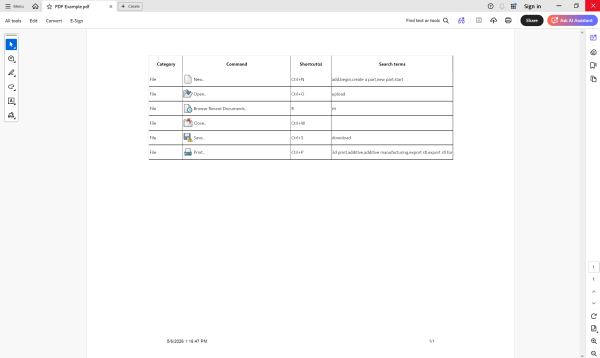
Une liste au format PDF des raccourcis clavier de SOLIDWORKS
Lorsque vous utilisez la commande « Imprimer la liste », vous pouvez générer un fichier PDF contenant uniquement ces commandes. Vous pouvez personnaliser cette liste en y incluant les commandes que vous souhaitez retenir et la garder à portée de main jusqu’à ce que vous les ayez mémorisées.
Encore plus de conseils SOLIDWORKS pour les débutants
Personnaliser SOLIDWORKS à l'aide de raccourcis clavier n'est que la première étape pour devenir un utilisateur expérimenté. Que ce soit grâce à une formation officielle dispensée par un formateur ou en consultant les conseils techniques SOLIDWORKS, vous pourrez maîtriser ce logiciel de CAO de référence en un rien de temps.
Le groupe TriMech est là pour vous accompagner et vous aider à y voir plus clair dans la multitude d'informations disponibles en ligne. Nous vous proposons des conseils avisés pour vous permettre d'améliorer vos compétences en SOLIDWORKS.
Liens connexes
Services SOLIDWORKS certifiés proposés par Javelin
Javelin peut vous aider à :
Articles liés à « Le guide complet des raccourcis clavier SOLIDWORKS »
