Comment modifier facilement des modèles importés dans SOLIDWORKS

Vidéo de John Landis, mise à jour le 11 août 2025

Cette vidéo vous plaît ? Obtenir une formation en ligne en direct de Javelin
Suivez un cours de formation en ligne en direct avec un instructeur certifié et devenez un expert SOLIDWORKS.
À propos de la vidéo
Nous vivons et travaillons dans un environnement multi-CAO, et nous devons souvent travailler avec des modèles créés dans des logiciels autres que SOLIDWORKS. Bien que nous puissions ouvrir directement la plupart des principaux (et secondaires) types de fichiers natifs et neutres, ceux-ci s’affichent généralement sous forme de solides « muets », dépourvus des caractéristiques paramétriques de l’outil de CAO d’origine. Cela convient généralement pour les composants disponibles dans le commerce, mais il arrive parfois que nous ayons besoin de modifier des modèles importés.
Heureusement, SOLIDWORKS propose un ensemble d'outils et de techniques de modélisation qui facilite l'exploitation, la réutilisation et la modification de la géométrie 3D importée. Cela reflète une approche efficace pour apporter des modifications mineures, et nous pouvons effectuer des opérations d’édition rapides et faciles directement sur notre solide importé.
Modifier les modèles importés à l'aide de l'édition directe
Il arrive parfois que nous devons apporter des modifications mineures à ces pièces importées et ne souhaitons pas par tout le processus de création de nouvelles pour modifier la topologie du modèle. Cette fonctionnalité constitue une approche efficace pour apporter des modifications mineures, et permet d’effectuer des opérations d’édition rapides et simples directement sur le solide importé. Il est possible de modifier lemodèle directement en déplaçant ou en supprimant des faces, en déplaçant, copiant ou supprimant des corps solides, ainsi qu’en divisant ou en combinant ces corps. Ces commandes courantes sont regroupées dans la barre d’outils du Gestionnaire de commandes d’édition directe.

Onglet « Édition directe » dans le Gestionnaire de commandes
Commande « Supprimer le visage »
L'outil « Supprimer une face » permet de supprimer des faces du modèle tout en proposant des options pour étendre automatiquement les faces environnantes, de manière à conserver un solide. Cela évite que le modèle ne se décompose en un ensemble de surfaces.
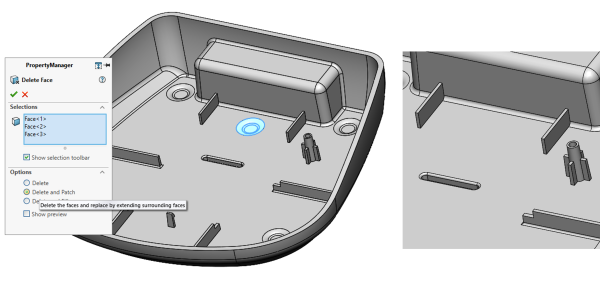
Utilisation de la commande « Supprimer une face »
Commande « Déplacer la face »
L'outil « Déplacer une face » permet de déplacer les faces d'un modèle. Sélectionnez les faces, puis faites glisser le triangle de sélection ou saisissez les valeurs dans le gestionnaire de propriétés. L'outil Déplacer une face n'autorise pas les opérations qui entraîneraient la séparation d'une face de la pièce ou la création d'un solide non-manifold ; veillez donc à sélectionner les faces adjacentes appropriées. En prime, vous obtenez une cote paramétrique que vous pouvez modifier si nécessaire !

Utilisation de la commande « Déplacer la face »
Commande « Split »
Si nous devons séparer certaines parties fonctionnelles du modèle solide, nous pouvons utiliser l'outil « Split » pour créer plusieurs corps. Avec la commande « Split », vous pouvez choisir votre surface de découpe et préciser quels corps conserver et lesquels supprimer. Cette commande est extrêmement utile lors de la conception de moules ou pour nettoyer des corps importés.

Utilisation de la commande « Diviser »
Déplacer/Copier le corps
Pour déplacer entièrement un corps flottant, vous pouvez utiliser la commande « Déplacer/Copier le corps ». Cette commande permet soit de déplacer le corps, soit de créer une nouvelle copie à l'emplacement souhaité. Ces outils créent tous une entité dans l'arborescence, et tous les paramètres pertinents peuvent être facilement modifiés par la suite.

Utilisation de la commande « Déplacer/Copier le corps »
Que vous travailliez sur des modèles importés une fois par jour ou une fois par an, les équipes de TriMech et Javelin sont là pour vous aider. Forts de plusieurs décennies d'expérience dans l'accompagnement de nos clients pour l'utilisation et la modification de modèles importés, nous sommes en mesure de relever même vos défis de conception les plus complexes.
Vous pouvez utiliser votre abonnement SOLIDWORKS pour planifier une session « Ask an Expert » afin d'obtenir des réponses à toutes vos questions sur SOLIDWORKS de la part de notre équipe d'experts certifiés.
Pour réserver votre session technique « Demandez à un expert », cliquez ici.