Solutions aux problèmes d'affichage courants dans SOLIDWORKS

Article de Keily Grubaugh, CSWE, mis à jour le 18 août 2025
Article
Que se passe-t-il lorsque vous lancez SOLIDWORKS et que vous constatez que l'arrière-plan de toute la zone graphique est désormais noir ? Ou que, soudainement, votre modèle a disparu de l'écran ?
Nous allons aborder ci-dessous quelques-uns de ces problèmes d'affichage potentiels dans SOLIDWORKS et vous expliquer comment les résoudre.
Fenêtre graphique vide (le modèle ne s'affiche pas)
Problème: votre modèle n'apparaît pas dans la fenêtre graphique, mais figure toujours dans l'arborescence de conception du FeatureManager.

Solution 1 : Vérifiez si le solide est masqué
- Développez le volet d'affichage en cliquant sur la flèche gauche située en haut du FeatureManager.

 Agrandir le volet d'affichage
 - Vérifiez l'état d'affichage du dossier « Solid Bodies » et activez ou désactivez l'option d'affichage.
 Masquer/Afficher l'état d'affichage
 - Vous pouvez également développer le dossier « Solids » et cliquer avec le bouton droit de la souris sur chaque solide pour le masquer ou l'afficher.
 Masquer/Afficher le corps plein
Solution 2 : le style d'affichage est manquant
- Aller à Affichage > Afficher pour vérifier si un style d'affichage est actuellement sélectionné.
 Vérification de l'affichage du modèle
 - Sélectionnez l'une des options, par exemple « Ombré avec contours ».
- Effectuez une reconstruction forcée à l'aide de CTRL+Q, puis enregistrez le fichier de pièce ou d'assemblage.
Apparence d'un mannequin noir
Problème: votre modèle apparaît en noir, mais aucun style n'a été appliqué.

Le modèle s'affiche entièrement en noir
Solution 1 : Vérifiez l'éclairage de votre scène
- Accédez au DisplayManager et réglez-le sur À vos marques, lumières et caméras.
 Accéder à la scène, aux lumières et aux caméras
 - Développez le dossier « Éclairage » et vérifiez si certains éléments sont désactivés.
- Cliquez avec le bouton droit sur une lampe pour l'allumer ou modifier ses paramètres.
ASTUCE: La modification de la valeur de la lumière ambiante aura également une incidence sur la « luminosité » globale du modèle. Ainsi, si vous avez appliqué une apparence blanche au modèle et qu'il apparaît gris, essayez d'augmenter la valeur de la lumière ambiante.
Solution 2 : Les états d'affichage de votre modèle ont été corrompus
- Accédez à l'onglet ConfigurationManager.
- Cliquez avec le bouton droit de la souris sur un espace vide de la fenêtre (Ne cliquez pas sur un état d'affichage ou une configuration) puis sélectionnez Supprimer tous les états d'affichage.
 Supprimer tous les états d'affichage
REMARQUE: cette opération supprimera toutes les apparences et tous les états d'affichage contenus dans le fichier. Il est recommandé de n'utiliser cette option que si vous soupçonnez la présence d'objets d'affichage corrompus dans la structure du fichier.
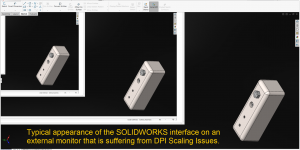
Toute la zone d'affichage de SOLIDWORKS est noire
Problème: toute la zone d'affichage est noire, probablement à la suite d'une mise à jour (du système ou d'un logiciel).

Solution 1 : Activer/désactiver les performances graphiques améliorées
- Accédez à Outils > Options > Options système > Performances
- Faites défiler vers le bas et désactivez Performances graphiques améliorées
 Activer/désactiver les performances graphiques améliorées
 - Redémarrer SOLIDWORKS
Solution 2 : Mettre à jour votre carte graphique
- Déterminez la dernière version du pilote de carte graphique prise en charge par votre système.
- Installez le pilote graphique et redémarrez votre ordinateur.
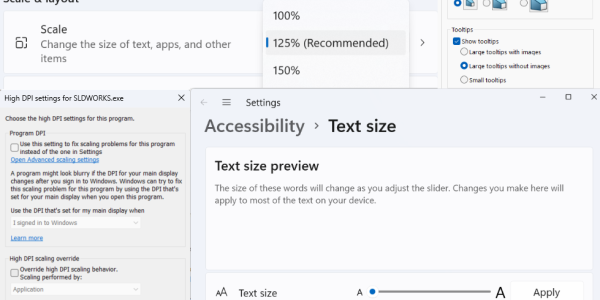
Solution 3 : Modifier les paramètres de haute résolution (DPI)
- Ouvrez l'Explorateur de fichiers Windows et accédez à l'exécutable SOLIDWORKS. L'emplacement par défaut est C:\Program Files\SOLIDWORKS Corp\SOLIDWORKS.
- Cliquez avec le bouton droit sur SLDWORKS.exe et sélectionnez « Propriétés »
- Dans la boîte de dialogue Propriétés, cliquez sur l'onglet Compatibilité, puis sur Modifier les paramètres pour tous les utilisateurs (cela peut nécessiter des droits d'administrateur), puis sur Modifier les paramètres haute résolution.
- Enfin, activez l'option Remplacer le comportement de mise à l'échelle pour les résolutions DPI élevées et sélectionnez le redimensionnement effectué par l'application.
 Réglage des paramètres de haute résolution (DPI) pour SOLIDWORKS
 - Appliquez toutes les modifications et redémarrez SOLIDWORKS. Il se peut que vous deviez également redémarrer votre ordinateur pour que les modifications prennent effet.
Fenêtre « Géométrie sélectionnée » (noire) dans le Gestionnaire de propriétés d'apparence
Problème: lorsque l'on tente d'ajouter une apparence à un modèle, la zone de sélection est noire. Il s'agit d'un bug qui se produisait dans certaines anciennes versions de SOLIDWORKS.

Responsable de l'apparence
Solution : Réduire la fenêtre « Géométrie sélectionnée »
- Une fois la fenêtre « Géométrie sélectionnée » développée, cliquez sur la flèche ^ pour la réduire.
- Cliquez à nouveau sur la flèche pour agrandir la fenêtre. Elle devrait maintenant s'afficher normalement.
Vous rencontrez toujours des problèmes d'affichage avec SOLIDWORKS ?
Bien que les problèmes courants et leurs solutions soient répertoriés ci-dessus, il est toujours possible que vos problèmes d'affichage aient une autre cause. Votre abonnement SOLIDWORKS vous donne accès à une équipe d'assistance technique dédiée, prête à répondre à vos questions les plus complexes.
Pour créer un ticket et contacter notre équipe d'assistance technique, cliquez ici.
Articles liés à « Solutions aux problèmes d'affichage courants dans SOLIDWORKS »