Utilisation de SimulationXpress pour une analyse par éléments finis gratuite

Vidéo de Ryan Burgess, mise à jour le 26 novembre 2025

Cette vidéo vous plaît ? Obtenir une formation en ligne en direct de Javelin
Suivez un cours de formation en ligne en direct avec un instructeur certifié et devenez un expert SOLIDWORKS.
À propos de la vidéo
SOLIDWORKS SimulationXpress est un outil puissant et accessible dédié à la simulation et à la validation structurelles. Que vous soyez novice en matière d'analyse par éléments finis (FEA) ou simplement curieux de savoir comment les charges peuvent affecter votre modèle, SimulationXpress constitue un excellent point de départ pour réaliser une première analyse FEA sur des pièces SOLIDWORKS.
Qu'est-ce que SimulationXpress ?
SOLIDWORKS SimulationXpress est un outil d'analyse des contraintes gratuit et convivial qui permet aux ingénieurs, aux concepteurs et aux autres utilisateurs de CAO de réaliser une première analyse des pièces. La réalisation d'une première analyse des contraintes sur une pièce permet d'économiser le temps et l'argent liés à de multiples séries d'essais destructifs en conditions réelles.

En utilisant SimulationXpress pour une première évaluation, vous serez plus sûr que votre pièce passera les tests en conditions réelles le moment venu, car cet outil utilise la même technologie que les produits de simulation complets de SOLIDWORKS. Si vous trouvez cet outil utile, pensez à passer à la version complète de SOLIDWORKS Simulation pour bénéficier d'analyses plus approfondies.
Comment activer SimulationXpress
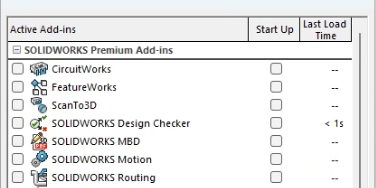
Tout d'abord, pour utiliser SimulationXpress, vous devez activer votre licence. Pour activer SimulationXpress ou d'autres produits Xpress, procédez comme suit :
- Ouvrez le menu « Produits Xpress » situé dans le menu déroulant « Outils » de la barre d'en-tête principale de SOLIDWORKS.
- Sélectionnez SimulationXpress.
- Cliquez sur le lien my.solidworks.com/xpress pour accéder au portail des codes produit.
- Connectez-vous avec un identifiant 3DEXPERIENCE associé à une licence par abonnement et demandez votre code.
- Collez le code dans la ligne de commande SOLIDWORKS pour activer l'outil Xpress.
- Cliquez sur OK.

Comment utiliser SimulationXpress
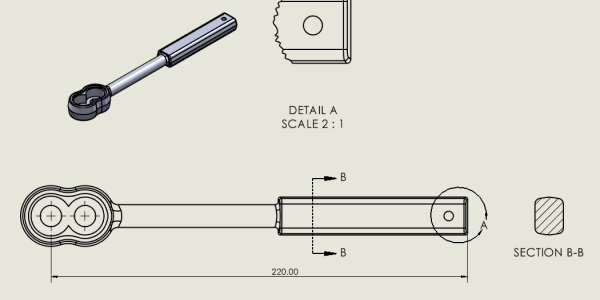
Dans notre exemple, nous allons examiner une force appliquée à un support. SimulationXpress nous fournira des résultats sur les contraintes et les déformations, ce qui nous permettra d'évaluer la situation et de prendre des décisions quant à la manière d'améliorer notre conception. De plus, nous pouvons déterminer un coefficient de sécurité pour la pièce que nous souhaitons définir. Une fois l'analyse effectuée, nous pourrons alors passer à l'affinage de notre pièce.
Utilisation de l'assistant SimulationXpress
Une fois SimulationXpress lancé, l'arborescence SOLIDWORKS s'actualisera pour afficher une nouvelle étude de simulation comprenant des sections consacrées aux charges, aux fixations et aux matériaux. Le volet des tâches s'actualisera pour afficher l'assistant SimulationXpress, qui vous guidera à travers chaque étape de l'analyse.

Avant de commencer, vous pouvez modifier les options de simulation afin de définir les unités utilisées pour l'étude. Cliquez sur« Suivant » pour lancer la configuration de la simulation.
Ajouter des luminaires
La première étape pour lancer une étude consiste à ajouter des éléments de fixation. Avec SimulationXpress, vous êtes limité à une géométriefixe, ce qui signifie que les faces sélectionnées sont contrôlées dans tous les degrés de liberté.

L'assistant propose différents exemples de géométrie fixe accompagnés de GIF animés. Si vous avez besoin d'autres types de fixations, pensez à passer à SOLIDWORKS Simulation.
Ajout de charges
Vous allez ensuite ajouter une ou plusieurs charges au modèle. Les charges sont des forces ou des pressions qui s'exercent sur l'objet et qui exercent une contrainte sur la pièce afin de provoquer une déformation.

Sélectionnez la géométrie à laquelle vous souhaitez appliquer la charge et indiquez son intensité. Par défaut, la charge sera appliquée dans la direction normale aux faces ; vous pouvez toutefois également spécifier des vecteurs de direction pour la force.
Définition des matériaux
Une fois les charges et les fixations supprimées, vous devez définir un matériau pour le modèle. Si un matériau est déjà appliqué à la pièce SOLIDWORKS, il sera repris et affiché dans l'assistant de simulation.

Toutefois, si vous n'en avez pas encore défini, vous pouvez le faire maintenant. SOLIDWORKS propose une bibliothèque de matériaux complète qui contient de nombreux matériaux courants et vous permet d'en créer des personnalisés.
Lancer la simulation
Une fois toutes les étapes de l'assistant de simulation terminées, vous pouvez lancer l'analyse par éléments finis.

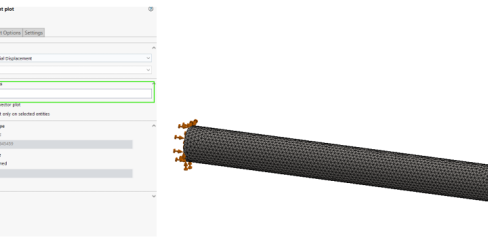
La première chose qui s'affichera sera une animation exagérée de la déformation de l'étude. Cela vous permettra de déterminer si la configuration de l'étude doit être modifiée ou si le modèle se comporte comme prévu, et vous pourrez alors passer aux résultats.
Interprétation des résultats de l'analyse structurelle
Une fois l'étude terminée, divers résultats s'afficheront. Le graphique du coefficient de sécurité indiquera les zones où la contrainte maximale est inférieure à la limite d'élasticité du matériau et celles où elle la dépasse. D'autres graphiques présentent notamment la contrainte de von Mises, le déplacement et la déformation. Ces graphiques sont généralement agrandis afin que vous puissiez clairement observer les changements dans le modèle.

Une fois l'analyse terminée, les résultats peuvent être exportés sous forme de rapport automatisé au format Microsoft Word. Ce rapport comprendra des informations sur la configuration de l'étude ainsi que des captures d'écran des différentes étapes de celle-ci. Il est également possible de créer un fichier eDrawings contenant les résultats de la simulation.
Au-delà de l'analyse structurelle de premier ordre
SOLIDWORKS SimulationXpress est un excellent outil de simulation préliminaire qui permet d'évaluer l'impact des charges de base sur les modèles SOLIDWORKS. Bien qu'il soit limité à un seul fichier de pièce SOLIDWORKS et ne prenne pas en charge les assemblages, il peut néanmoins apporter des informations précieuses pour vos projets.
Il arrive toutefois que vous deviez mettre en place des études de simulation plus complexes sur des fichiers d'assemblage afin de réaliser des essais de chute ou des optimisations topologiques. SOLIDWORKS Simulation offre une suite complète d'outils d'analyse par éléments finis (FEA) qui permet à votre équipe d'optimiser la robustesse structurelle de vos pièces et assemblages.
Contenu lié à « Utilisation de SimulationXpress pour une analyse par éléments finis gratuite »