


Guide des meilleures pratiques pour l'affichage des repères de données dans SOLIDWORKS

Article de Sarah Taylor, mis à jour le 25 novembre 2025
Article
Lors de l'utilisation des configurations dans SOLIDWORKS, il est possible d'activer l'option « Afficher les données de marquage », qui enregistre les données d'affichage géométrique dans le fichier afin de pouvoir y accéder rapidement par la suite.
Les données d'affichage sont principalement utilisées dans les modes « Aperçu rapide » et « Révision de conception en grand format », ainsi que dans l'eDrawings Viewer. Toutefois, l'utilisation de cette option peut également entraîner une augmentation de la taille des fichiers et allonger le temps nécessaire à leur enregistrement.
Où trouver le repère de données d'affichage
Cette option peut être activée ou désactivée dans l'onglet ConfigurationManager ; lorsqu'elle est activée, elle est représentée par le symbole en forme d'œil dans les configurations. Ce symbole en forme d'œil est utilisé car il correspond à l'icône qui s'affiche à côté des pièces et des assemblages dans l'arborescence de conception du FeatureManager lorsqu'un fichier est ouvert en mode Aperçu rapide ou en mode Révision de conception étendue dans SOLIDWORKS.
Pour activer l'option « Afficher les repères de données » dans SOLIDWORKS :
- Cliquez avec le bouton droit de la souris sur une configuration dans l'arborescence SOLIDWORKS.
- Sélectionnez «Ajouter un repère de données ».

Ajouter un repère d'affichage à une configuration SOLIDWORKS
Pour désactiver l'indicateur d'affichage des données SOLIDWORKS :
- Cliquez avec le bouton droit de la souris sur une configuration dans l'arborescence SOLIDWORKS.
- Sélectionnez «Supprimer le repère d'affichage ».
Vous pouvez également cliquer avec le bouton droit de la souris sur le nom du fichier de niveau supérieur en haut de la liste des configurations, sélectionner « Afficher le repère de données », puis choisir les configurations auxquelles vous souhaitez ajouter le repère. À partir de ce même menu, vous pouvez également « Supprimer le repère » et « Purger les données » pour toutes les configurations.
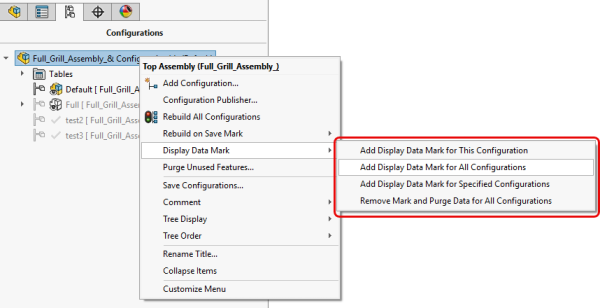
SOLIDWORKS : Afficher les options de marquage des données pour toutes les configurations
Quand utiliser la balise « Display Data » dans SOLIDWORKS
L'activation de l'option « Marquer les données d'affichage » permet d'enregistrer les données géométriques d'affichage dans un fichier de pièce ou d'assemblage, pour les configurations que vous spécifiez.
- Lorsque l'option « Afficher les repères de données » est activée,les configurations spécifiées peuvent être chargées en mode « Aperçu rapide » (pour les fichiers de pièces) et en mode « Révision de conception en grand format » (pour les fichiers d'assemblages). Ces modes d'ouverture permettent à l'utilisateur de visualiser la représentation géométrique du modèle sans charger intégralement les données de fonctionnalités, qui sont plus gourmandes en ressources. De plus, ces configurations spécifiées sont accessibles dans eDrawings.
- Si l'option « Afficher les repères de données » n'est activée pour aucune configuration, seule la configuration la plus récemment activée à partir de la dernière sauvegarde du fichier peut être chargée dans ces modes.
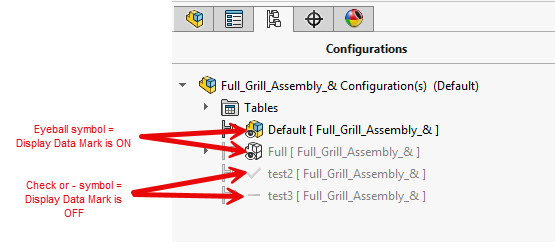
Symboles de ConfigurationManager indiquant si l'indicateur de données d'affichage est activé ou désactivé
Si vous disposez de fichiers d'assemblage volumineux que vous prévoyez d'utiliser en mode « Large Design Review » ou dans eDrawings, l'utilisation de la balise « Display Data » vous permet d'ouvrir et de parcourir plusieurs configurations dans ces modes d'ouverture rapide. Ces modes d'ouverture sont particulièrement adaptés à l'examen général du modèle, lorsque la modélisation ou la modification détaillée n'est pas nécessaire.
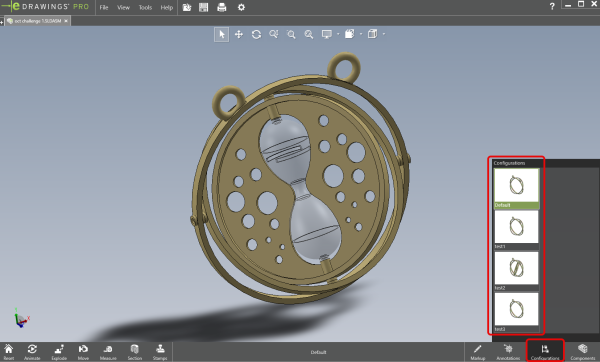
Configurations SOLIDWORKS affichées dans eDrawings
D'après mon expérience, l'utilisation de « Display Data Mark » est plus courante dans les fichiers d'assemblage que dans les fichiers de pièces. Il est toutefois possible d'appliquer ce paramètre aux configurations de ces deux types de fichiers.
Inconvénients potentiels de l'activation du repère de données à l'écran
Étant donné que l'activation de la balise « Display Data Mark » a pour but de rendre les données géométriques immédiatement disponibles pour les modes d'ouverture rapide, ces données supplémentaires sont préenregistrées dans le fichier. Cela peut entraîner une augmentation de la taille du fichier et allonger le temps nécessaire à son enregistrement.
Même si la différence de taille de fichier peut varier d'un fichier à l'autre, les utilisateurs peuvent s'attendre à ce que les fichiers contenant des pièces et des assemblages pour lesquels l'option « Afficher les données » est activée pour plusieurs configurations soient plus volumineux. Chaque configuration supplémentaire, lorsqu'elle est activée, ajoute au fichier davantage de données géométriques d'accès rapide.
Évaluation de l'impact du logo
Ce fichier d'assemblage complet de grille contient quatre configurations et avait une taille initiale de 3 175 Ko avant l'activation de l'option « Afficher les repères de données ». Après avoir activé cette option pour les quatre configurations de l'assemblage et réenregistré le fichier, sa taille est passée à 3 682 Ko. La désactivation de l'option « Afficher les repères de données » pour toutes les configurations ramène la taille du fichier à sa valeur initiale de 3 175 Ko.
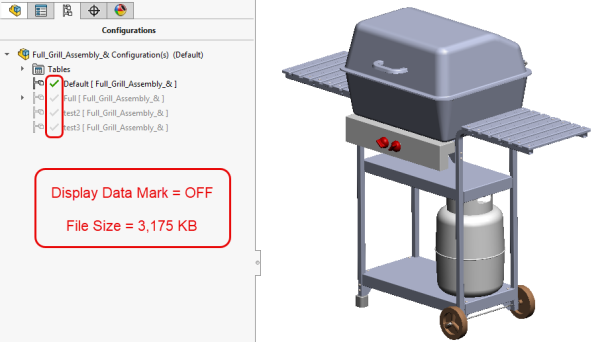
Taille du fichier lorsque l'option « Afficher les repères de données » est désactivée
De plus, l'activation de l'option « Afficher les repères de données » entraîne une augmentation du temps nécessaire à l'enregistrement des fichiers. Ce temps varie considérablement en fonction de la taille et de la complexité initiales de l'assemblage, ainsi que du nombre de configurations dans lesquelles cette option est activée.
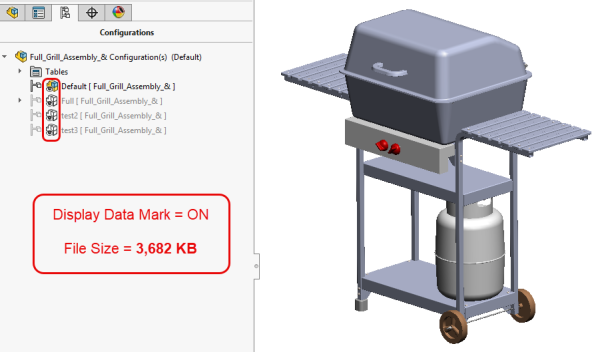
Taille du fichier lorsque l'option « Afficher les repères de données » est activée
Dans l'assemblage « Grill » mentionné plus haut, l'activation de l'option « Afficher les repères de données » pour les quatre configurations a allongé le temps d'enregistrement du fichier d'environ trois secondes. Dans les fichiers d'assemblage plus volumineux et plus complexes, la durée totale d'enregistrement peut augmenter considérablement.
Points clés à prendre en considération
La fonction « Afficher les repères de données » de SOLIDWORKS est un outil puissant qu'il convient d'utiliser à bon escient ! Lorsque des configurations doivent être facilement accessibles dans Quick View, Large Design Review ou eDrawings, il est essentiel d'activer cette fonction pour que les configurations puissent se charger dans ces modes.
Toutefois, comme cette option entraîne une augmentation de la taille des fichiers et allonge le temps d'enregistrement, je vous recommande de l'utiliser avec discernement, en la réservant à certains fichiers et configurations. De plus, vous pourriez envisager de la désactiver périodiquement lorsque vous apportez des modifications à la conception d'un document qui ne sera pas envoyé de sitôt pour être utilisé dans Quick View, Large Design Review ou eDrawings.
Liens connexes
Services SOLIDWORKS certifiés proposés par Javelin
Javelin peut vous aider à :
Articles liés au « Guide des meilleures pratiques pour l'affichage des données de repères dans SOLIDWORKS »
