


Pourquoi les flèches d'origine et de destination ne fonctionnent-elles pas dans SOLIDWORKS Electrical ?

Article de Jesse Deane mis à jour le 8 mai 2023
Article
Les flèches origine-destination permettent de créer un lien de continuité entre des fils situés dans différentes zones d'une même feuille, ou d'indiquer un lien de continuité entre des fils affichés sur des feuilles distinctes. Que se passe-t-il donc lorsque vous essayez d'insérer ces flèches et que le cercle vert indiquant qu'une flèche peut être placée n'apparaît pas ? Dans cet article, nous allons examiner pourquoi la flèche origine-destination ne fonctionne pas et comment y remédier. Nous vous donnerons également un conseil bonus une fois le problème résolu, en explorant la possibilité d'insérer plusieurs flèches origine-destination.

Ce problème sera facile à repérer, car le gestionnaire de flèches origine-destination ne reconnaîtra tout simplement pas de sélection de destination valide une fois que nous aurons sélectionné notre segment de fil d'origine. Dans la plupart des cas, cela est dû au fait que les styles des fils que l'utilisateur sélectionne pour les flèches origine-destination ne correspondent pas. Pour pouvoir placer des flèches origine-destination, les styles des fils que vous sélectionnez doivent être identiques. N'oubliez pas que nous représentons le même fil sur des pages distinctes. Naturellement, les propriétés entre les segments s'aligneront. Veillez à vérifier les champs de nom et de description pour vous assurer que vous sélectionnez le bon style de fil lorsque vous remplacez le style du segment de fil problématique.

Il existe plusieurs façons de vérifier et de modifier le style de ligne. L'une d'elles consiste à cliquer avec le bouton droit sur la ligne en question, puis à sélectionner Style de ligne > Propriétés. À partir de là, vous pouvez consulter les propriétés du style de ligne pour cette ligne spécifique, puis cliquer avec le bouton droit et la remplacer par la ligne appropriée afin d'établir une continuité. Dans la plupart des cas, l'option de remplacement de conducteur « Propagation vers l'équipotentiel » sera utile dans ce contexte, car elle garantira que tous les segments du conducteur seront modifiés pour adopter le style approprié. Pour modifier les propriétés du style de conducteur au niveau du projet, il est possible d'accéder à la configuration des styles de conducteurs située sous l'onglet Projet électrique et de visualiser les styles de conducteurs utilisés dans l'ensemble du projet.

Une fois ce problème de compatibilité des styles de fils résolu, vous pouvez vous rendre dans l'onglet « Projet électrique » et insérer les flèches d'origine-destination comme vous le souhaitez. Il est recommandé d'accéder à la gestion des flèches d'origine-destination via l'onglet « Projet électrique », car cette méthode fonctionne aussi bien pour les schémas que pour les diagrammes de lignes. Un cercle vert s'affichera pour les fils dont le style correspond. Nous espérons que cette astuce vous aura aidé à comprendre pourquoi la flèche d'origine-destination ne fonctionnait pas !
Astuce bonus :
Non seulement nous pouvons insérer des flèches à origine et destination uniques, comme dans l'exemple ci-dessus, mais nous pouvons également insérer des flèches à origines et destinations multiples. Bien que cette fonctionnalité soit très utile, il est important de veiller à suivre le bon processus pour éviter toute confusion.

Commençons, une fois encore, par la gestion des flèches origine-destination. Cette fois-ci, au lieu de choisir l'option mentionnée précédemment pour une insertion unique, nous allons sélectionner la deuxième option, « Insertion multiple ». L'astuce consiste à cliquer en suivant une séquence répétitive : origine, destination, origine, destination. Il est essentiel de respecter cet ordre, plutôt que de cliquer sur l'origine puis d'essayer de sélectionner plusieurs destinations.
Astuce bonus n° 2 :
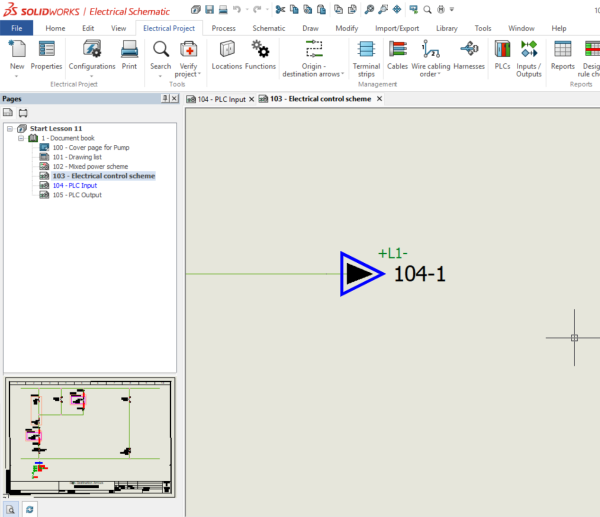
Il est important de garder à l'esprit, lors du choix des symboles d'origine et de destination, qu'une fois les documents exportés au format PDF, les symboles, comme celui de l'exemple ci-dessous qui comporte un contour bleu, s'afficheront uniquement sous la forme de la flèche noire par défaut indiquant l'origine ou la destination.
J'espère que cette astuce vous aura aidé à comprendre pourquoi la flèche origine-destination ne fonctionne pas ! N'oubliez pas : lorsque vous insérez plusieurs flèches origine-destination, revenez toujours au point d'origine avant de sélectionner votre prochaine destination !
Besoin d'aide ?
Si vous souhaitez obtenir d'autres conseils sur SOLIDWORKS Electrical, consultez notre blog pour d'autres articles de ce type. Si vous avez besoin d'une formation plus approfondie, nous proposons une gamme de cours de formation SOLIDWORKS Electrical animés par des instructeurs certifiés.
Liens connexes
Obtenez la certification SOLIDWORKS Electrical Services
Nos électriciens certifiés peuvent vous aider à :
Articles liés à « Pourquoi les flèches d'origine et de destination ne fonctionnent-elles pas dans SOLIDWORKS Electrical ? »
