


Pourquoi les fichiers SOLIDWORKS s'impriment-ils au lieu de s'ouvrir lorsque je double-clique dessus ?

Article de Griffin Pacey mis à jour le 22 janvier 2024
Article
Lorsque vous double-cliquez sur un fichier SOLIDWORKS, celui-ci s'imprime sur une imprimante proche ou récemment utilisée au lieu de s'ouvrir dans SOLIDWORKS ? Il s'agit probablement d'un problème d'association de fichiers SOLIDWORKS.
L'une des façons de savoir si les associations pour les fichiers SOLIDWORKS sont rompues ou manquantes est de constater qu'il manque une section SOLIDWORKS dans le menu du clic droit de l'Explorateur Windows. Lorsque vous cliquez avec le bouton droit de la souris sur une pièce, une mise en plan ou un fichier d'assemblage, il n'y a pas d'option "Ouvrir avec SOLIDWORKS", ni même d'option "SOLIDWORKS".

Menu SOLIDWORKS manquant
Correction 1 : Restaurer les associations de fichiers SOLIDWORKS dans les paramètres SOLIDWORKS
1. Cliquez avec le bouton droit de la souris et exécutez SOLIDWORKS en tant qu'administrateur.

Exécuter en tant qu'administrateur
2. Ouvrez les paramètres dans SOLIDWORKS. Allez dans l'onglet Général et cliquez sur "Restaurer les associations de fichiers"
Dans SOLIDWORKS 2019 et les versions antérieures, le bouton "Restaurer les associations de fichiers" se trouve sous l'onglet "Explorateur de fichiers".

Restaurer l'association de fichiers dans SOLIDWORKS 2019 et les versions antérieures
Dans SOLIDWORKS 2020 et les versions plus récentes, l'option Restaurer l'association de fichiers se trouve sous l'onglet Général.

Restauration des associations de fichiers dans SOLIDWORKS 2020 et versions ultérieures
3. Si, après avoir suivi ces étapes, le double-clic imprime toujours, passez à la solution 2 ci-dessous.
Correction 2 : Modifier les applications par défaut dans Windows
1. Ouvrez "Apps par défaut" dans Windows.

Applications par défaut
2. En haut de l'écran, vous devez voir une zone de texte intitulée "Entrez un type de fichier ou de lien".

Définir un type de fichier
3. Dans cette boîte, vous devrez saisir chacun de ces types de fichiers et les associer au Lanceur SOLIDWORKS.
-

- .sldprt
-

- .sldasm
-

- .slddrw
4. Une fois que vous avez réassocié ces trois types de fichiers, essayez de double-cliquer sur un fichier SOLIDWORKS et il devrait s'ouvrir correctement.
REMARQUE: Si vous disposez de plusieurs versions de SOLIDWORKS, il se peut que vous soyez invité à choisir une version pour l'ouvrir.
Solution 2 (Méthode alternative) : Modifier l'application par défaut pour ouvrir les fichiers SOLIDWORKS
1. Après avoir suivi les étapes de la solution 1, vous pouvez utiliser la solution 2 à la place de la solution ci-dessus pour obtenir le même résultat.
2. Cliquez avec le bouton droit de la souris sur un fichier de pièce SOLIDWORKS et sélectionnez "Ouvrir avec"

Ouvrir avec
3. Dans la boîte de dialogue Ouvrir avec, sélectionnez le Lanceur SOLIDWORKS et cochez la case "Toujours utiliser cette application pour ouvrir les fichiers .SLDPRT" (Windows 10) OU sélectionnez simplement "Toujours" (Windows 11).
-

- Windows 10
-

- Windows 11
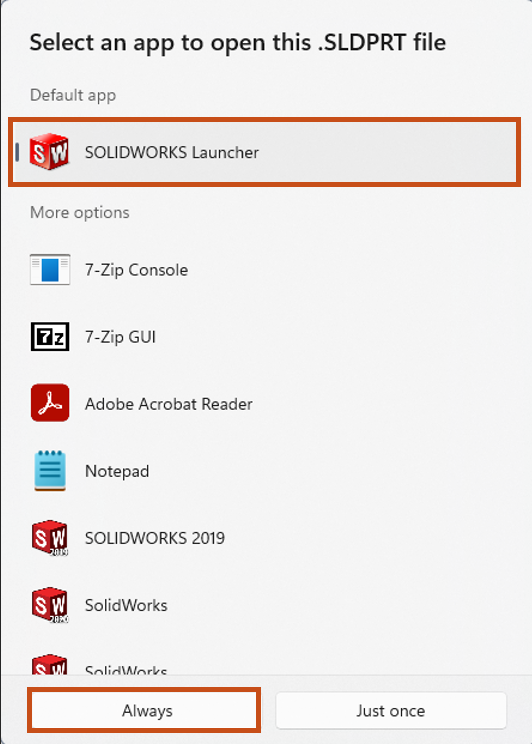
4. Répétez ce processus pour les fichiers .SLDASM et .SLDDRW afin de réassocier ces fichiers à SOLIDWORKS.
5. Une fois que vous avez réassocié ces trois types de fichiers, essayez de double-cliquer sur un fichier SOLIDWORKS et il devrait s'ouvrir correctement.
Remarque: Si vous disposez de plusieurs versions de SOLIDWORKS, il se peut que vous soyez invité à choisir une version pour l'ouvrir.
Liens connexes
Services SOLIDWORKS certifiés proposés par Javelin
Javelin peut vous aider à :
Posts related to 'Les fichiers SOLIDWORKS double-cliqués s'impriment au lieu de s'ouvrir ?
