


Activation manuelle d'une licence SOLIDWORKS | Guide pratique

Article de Griffin Pacey, mis à jour le 27 mai 2026
Article
L'activation d'une licence SOLIDWORKS peut s'avérer un processus peu clair et fastidieux. L'activation manuelle d'une licence SOLIDWORKS autonome sur un PC est généralement réservée aux ordinateurs qui ne disposent pas d'accès à Internet.
Pour réussir à activer un PC hors ligne par e-mail, vous devez pouvoir transférer des fichiers depuis ce PC vers un autre PC connecté à Internet et disposant d'un accès à la messagerie électronique. Suivez ce guide pour mener à bien cette procédure sans difficulté.
À quoi s'attendre
Dans ce guide, vous apprendrez à activer manuellement une licence SOLIDWORKS en quelques étapes seulement. Pour garantir le bon déroulement du processus d'activation, veuillez tenir compte des points suivants :
- Si, pour des raisons de sécurité, vous ne pouvez pas transférer de fichiers vers ou depuis cet ordinateur hors ligne, mais que vous devez tout de même activer SOLIDWORKS, vous devrez contacter votre revendeur SOLIDWORKS afin de procéder à l'activation.
- Si votre PC dispose d'une connexion Internet, vous pouvez utiliser l'activation automatique via Internet et suivre les étapes décrites ici : Comment activer automatiquement une licence autonome SOLIDWORKS
- Si vous utilisez une licence réseau, la procédure diffère légèrement de celle décrite ci-dessous pour les licences autonomes ; veuillez donc suivre les étapes indiquées ici : Comment activer manuellement une licence réseau SOLIDWORKS
Premiers pas avec l'activation manuelle
Les premières étapes de l'activation manuelle sont identiques à celles de l'activation en ligne.
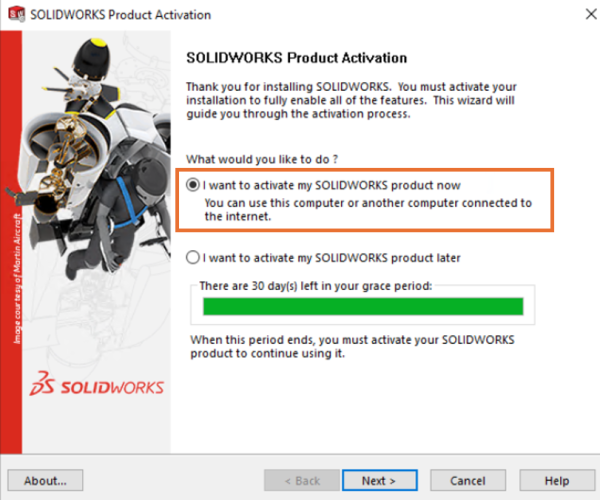
La fenêtre d'activation du produit SOLIDWORKS
La fenêtre d'activation du produit s'affiche lorsque vous avez installé SOLIDWORKS avec une licence autonome et que vous lancez le logiciel pour la première fois. Pour continuer, sélectionnez « Je souhaite activer mon produit SOLIDWORKS maintenant », puis cliquez sur « Suivant ».
Une fois que vous aurez cliqué sur « Suivant », vous serez redirigé vers une nouvelle fenêtre contenant les instructions pour demander une clé de licence auprès de SOLIDWORKS.
Activation de votre produit SOLIDWORKS
Une fois que vous aurez cliqué sur « Suivant », la fenêtre « Activer/Désactiver » s'affichera.
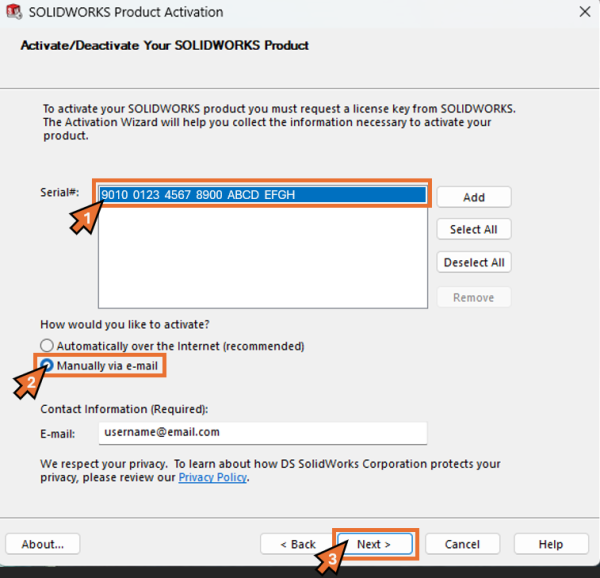
Sélectionnez les paramètres appropriés pour l'activation manuelle de SOLIDWORKS
Commencez par cliquer sur un numéro de série figurant dans la première case blanche. Il est important de noter que, pour l'activation par e-mail, vous ne pouvez activer qu'une seule licence à la fois. Ensuite, sélectionnez l'option « Manuellement par e-mail » parmi les deux choix proposés, puis cliquez sur « Suivant ».
Vous verrez bientôt s'afficher les instructions pour créer et télécharger un fichier de demande dans la fenêtre intitulée « Activation manuelle ».
Le fichier de demande d'activation SOLIDWORKS
Dans la fenêtre « Activation manuelle », cliquez sur « Enregistrer… » pour créer un fichier de demande sur l'ordinateur hors ligne. Ce fichier devra ensuite être transféré vers un ordinateur connecté à Internet et capable d'envoyer des e-mails afin de poursuivre l'activation manuelle.
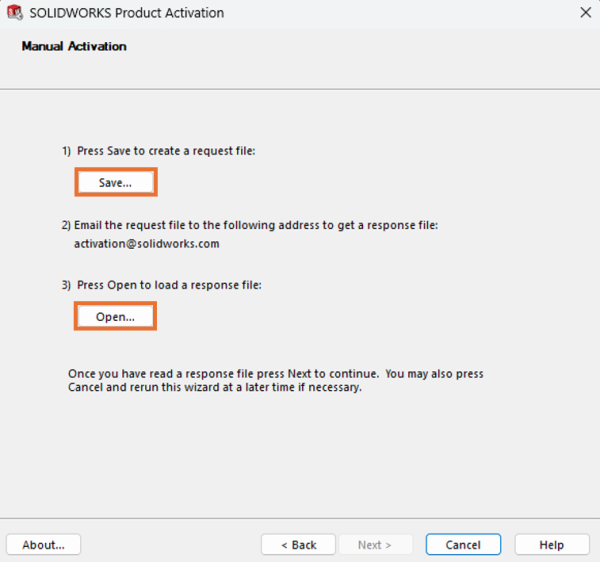
Activation manuelle de la fenêtre Produits SOLIDWORKS
Une fois que vous aurez transféré ce fichier de demande sur l'ordinateur disposant d'une messagerie électronique, joignez-le à un e-mail adressé à [email protected]. Le fichier de demande sera ainsi envoyé à un serveur d'activation automatisé, et vous recevrez une réponse dans quelques minutes, en fonction de la vitesse de votre connexion Internet et des protocoles de sécurité de la messagerie.
Si vous recevez un e-mail ne contenant pas de fichier de réponse en pièce jointe et indiquant une erreur dans la réponse, veuillez contacter notre équipe d'assistance technique afin que nous puissions examiner le problème.
Conclure l'activation de votre licence SOLIDWORKS
À condition qu'il n'y ait pas d'erreur de licence, vous recevrez un fichier de réponse dont le nom commence par « SWActivateResponse_ ». Une fois ce fichier en votre possession, vous devrez le transférer vers l'ordinateur hors ligne.
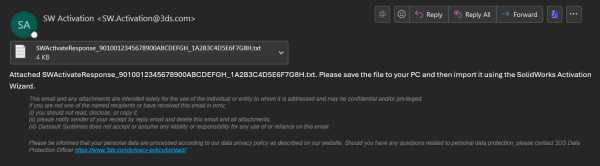
Réponse à l'e-mail d'activation SOLIDWORKS
Une fois le fichier transféré, cliquez sur « Ouvrir… » dans la fenêtre d'activation manuelle. Après avoir sélectionné le fichier de réponse et cliqué sur « Ouvrir », SOLIDWORKS s'activera automatiquement !
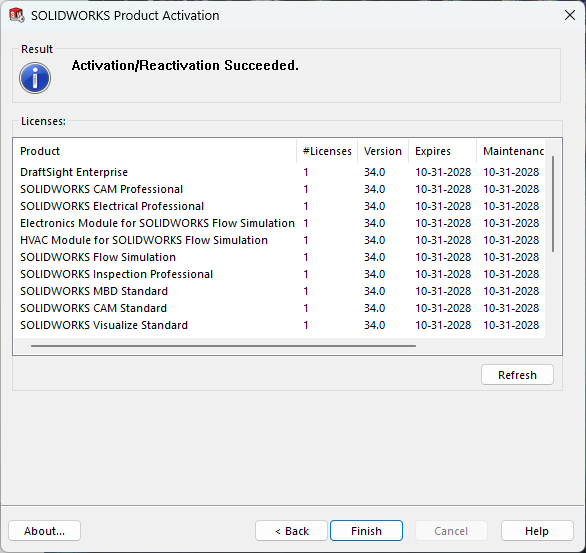
Activation manuelle de la licence SOLIDWORKS terminée
Une fenêtre devrait s'afficher avec le message « Activation/réactivation réussie » sous la barre de résultats et à côté du cercle bleu. Cliquez sur « Terminer » pour conclure le processus. Pour obtenir des instructions supplémentaires sur l'activation du produit, rendez-vous sur le site Web SOLIDWORKS Design Help 2026 et faites défiler la page jusqu'à l'onglet « Installation et administration ».
Besoin d'aide ?
En cas de problème lié au matériel et aux licences SOLIDWORKS, à l'installation et à la configuration, ou à SOLIDWORKS PDM, l'équipe d'assistance technique de TriMech est à votre disposition pour répondre à vos questions et vous aider à résoudre ces problèmes.
Liens connexes
Services SOLIDWORKS certifiés proposés par Javelin
Javelin peut vous aider à :
Articles liés à « Activation manuelle d'une licence SOLIDWORKS | Guide pratique »
