


Utilisation des techniques de zoom de SOLIDWORKS pour visualiser les modèles masqués

Article de Brandee Hendrix, mis à jour le 13 mai 2024
Article
Avez-vous déjà rencontré l'une de ces situations dans SOLIDWORKS?
- Vous avez ouvert un assemblage et le modèle a disparu, mais toutes vos pièces se trouvent toujours dans l'arborescence de conception FeatureManager de SOLIDWORKS.
- Vous voyez de petits points sur votre écran, comme s'il y avait quelque chose, mais ce ne sont pas des grains de poussière.
- Lorsque vous faites pivoter votre modèle, la pièce disparaît ou l'affichage du modèle devient irrégulier.
Il se peut alors qu'un composant égaré dans votre assemblage soit à l'origine du problème.
Utiliser une combinaison de différentes techniques et outils de zoom de SOLIDWORKS est un bon moyen de déterminer si un composant est isolé ou hors du contexte.
SOLIDWORKS : Zoom pour ajuster
La première étape que j'effectue systématiquement consiste à utiliser l'outil « Zoom pour ajuster », situé dans la barre d'outils Heads-Up de la zone graphique, sous Affichage > Modifier > Zoom pour ajuster, ou en appuyant sur la touche « F » de votre clavier.
Cela modifiera la zone graphique afin d'afficher tous les composants de l'assemblage. Si, lors de l'utilisation de cet outil, votre modèle devient si petit que le modèle principal disparaît, il y a de fortes chances qu'un composant indésirable se trouve dans votre assemblage.

Éléments périphériques au sein d'un ensemble
Il peut arriver qu'un composant se retrouve isolé lors du déplacement d'un composant, de l'ajout d'un nouveau composant ou du déplacement d'un ensemble complet dans la zone graphique.
Pour déterminer quelle composante est une valeur aberrante, il existe plusieurs techniques et étapes à suivre.
Sélectionnez le composant dans l'arborescence de conception FeatureManager de l'assemblage
La première technique consiste à sélectionner les composants un par un dans l'arborescence de conception du FeatureManager. Cette technique est utile lorsque votre modèle ne contient pas trop de composants et de sous-assemblages, et qu'il est facile de passer en revue chaque élément.
Lorsque vous sélectionnez un composant ou que vous passez la souris dessus dans l'arborescence de conception du FeatureManager, plusieurs éléments s'affichent. Vous verrez soit le composant mis en surbrillance, soit un cadre de sélection apparaître autour de celui-ci, soit des symboles de déplacement. Les symboles de déplacement ne sont visibles que sur les composants qui ne sont pas fixés dans l'assemblage.
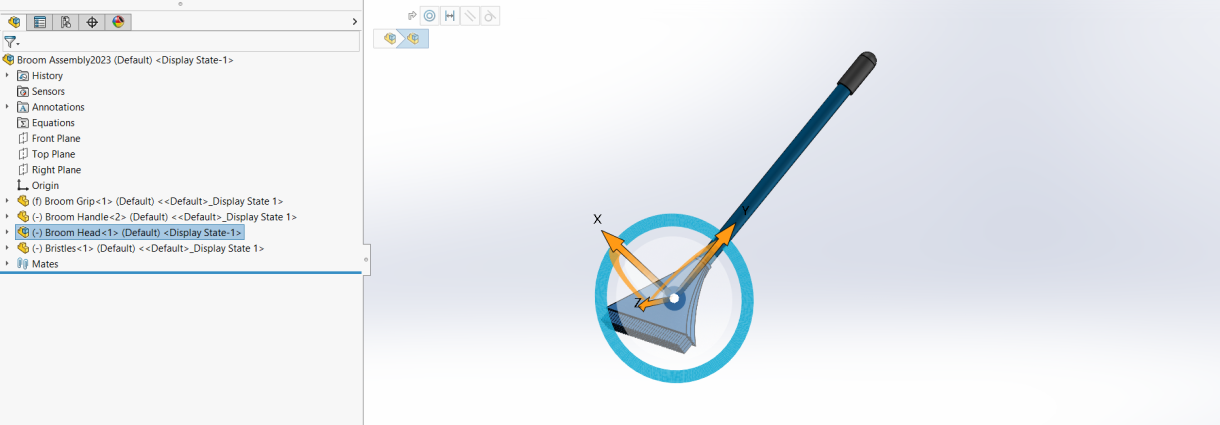
Déplacer les symboles sur la zone sélectionnée d'un assemblage
SOLIDWORKS : Zoom sur la sélection
Une autre technique, pour les modèles comportant un nombre réduit de composants, consiste à utiliser l'outil « Zoom sur la sélection ». Pour y accéder, il suffit de cliquer avec le bouton droit de la souris sur l'un des composants dans l'arborescence de conception du FeatureManager, puis de sélectionner l'option « Zoom sur la sélection ». Cet outil redimensionne automatiquement la zone graphique et effectue un zoom sur le composant spécifié.

Zoom sur la sélection - Technique de zoom
Cela permet de zoomer légèrement après avoir utilisé la fonction « Zoom sur la sélection » et de revenir à la première technique pour voir quel composant n'est pas visible.
Une fois que vous avez suivi la méthode décrite ci-dessus et que vous avez identifié le composant qui s'écarte de la norme, vous pouvez le masquer ou le supprimer de l'arborescence de conception du FeatureManager. Dans certains cas, l'identification du composant qui s'écarte de la norme n'est pas aussi simple, et vous devrez alors recourir à des outils supplémentaires.
Ces outils supplémentaires s'avèrent utiles lorsque vous travaillez sur un modèle comportant de nombreux composants et sous-ensembles, et qu'il est difficile d'identifier le composant isolé.
SOLIDWORKS : Zoom sur une zone
Après avoir utilisé l'option « Zoom sur l'ensemble » pour déterminer l'échelle et la taille globales de l'assemblage, vous pouvez utiliser l'outil « Zoom sur la zone » pour isoler l'assemblage principal. L'outil « Zoom sur la zone » est très similaire à l'outil « Sélection par cadre », mais il ne fait que mettre à l'échelle la zone graphique correspondant à la zone sélectionnée, sans sélectionner les composants. Cet outil est disponible dans la barre d'outils Heads-Up ou via le menu Affichage > Modifier > Zoom sur la zone pour l'activer.

Zoom sur une zone : technique de zoom dans la barre d'outils
Utilisation de la sélection par zone
Une fois que vous avez utilisé l'outil « Zoom sur la zone » et isolé l'assemblage principal, c'est là que l'outil « Sélection par boîte » peut entrer en jeu. En utilisant l'outil « Sélection par boîte », en cliquant avec le bouton gauche de la souris dans la zone graphique et en sélectionnant l'ensemble de l'assemblage, tous les composants seront mis en surbrillance dans l'arborescence de conception du FeatureManager. Assurez-vous que l'outil « Sélection par boîte » est activé en allant dans Outils > Sélection par boîte et en vérifiant qu'il est bien sélectionné.
Vous pouvez ensuite parcourir l'arborescence de conception du FeatureManager pour voir quels composants ne sont pas sélectionnés, ce qui permet d'identifier clairement le composant isolé.

Assemblage avec les composants en bleu ; le composant isolé est entouré en rouge.
C'est à ce stade que vous pouvez revenir aux techniques décrites ci-dessus et affiner votre recherche si le composant non sélectionné est un sous-ensemble ou un composant individuel. Si le composant non sélectionné est un sous-ensemble, vous devrez alors suivre les mêmes étapes pour ce sous-ensemble.
Ces étapes et techniques vous permettront de nettoyer votre modèle et de faciliter la suite de votre travail.
Si, après avoir suivi ces étapes, vous ne parvenez toujours pas à déterminer s'il existe un composant anormal, ou si vous avez des difficultés à identifier le composant à l'origine du problème (le cas échéant), n'hésitez pas à contacter notre équipe d'assistance à la réussite client, qui se fera un plaisir de vous aider davantage !
Vous souhaitez en savoir plus sur les techniques de zoom dans SOLIDWORKS ?
Participez à une formation en ligne en direct sur la modélisation d'assemblages SOLIDWORKS pour découvrir des techniques plus avancées dans ce domaine.
Liens connexes
Services SOLIDWORKS certifiés proposés par Javelin
Javelin peut vous aider à :
Articles liés à « Utilisation des techniques de zoom de SOLIDWORKS pour visualiser les modèles masqués »
