


Outil de mise à niveau des versions de fichiers SOLIDWORKS PDM

Article de Michael Nwachukwu, mis à jour le 2 octobre 2024
Article
L'outil de mise à niveau des versions de fichiers PDM simplifie le processus d'enregistrement des fichiers SOLIDWORKS dans la dernière version du logiciel en automatisant les opérations d'extraction, de mise à niveau et d'archivage des fichiers au sein d'un coffre-fort SOLIDWORKS PDM.
Il est recommandé d'utiliser le Planificateur de tâches SOLIDWORKS pour mettre à jour tous les fichiers SOLIDWORKS situés en dehors du coffre-fort PDM. Les types de fichiers non CAO (les fichiers CAO étant les fichiers sldprt, sldasm et slddrw), tels que les fichiers de modèles SOLIDWORKS, doivent être mis à jour manuellement.
Assurez-vous d'effectuer une sauvegarde de la base de données du coffre-fort de fichiers PDM avant la mise à niveau. La ou les machines sélectionnées pour la mise à niveau doivent être capables d'ouvrir les fichiers d'assemblage les plus volumineux du coffre-fort. Tous les fichiers doivent être archivés afin d'éviter qu'aucun ne soit omis lors de la mise à niveau. Fermez toutes les instances de SOLIDWORKS qui pourraient être ouvertes.
Installation de l'outil de mise à niveau de la version du fichier
Cette application n'est pas installée par défaut lors de l'installation du client PDM. Le fichier d'installation « File Version Upgrade.exe » se trouve dans le même dossier que celui où vous avez téléchargé SOLIDWORKS, généralement sous SWPDMClient\Support\File Version Upgrade.
L'emplacement de téléchargement par défaut est C:\Users\Documents\SOLIDWORKS Downloads\SOLIDWORKS 20XX SPX\SWPDMClient\Support\File Version Upgrade.
Exécutez le fichier « Version Upgrade.exe » pour lancer l'assistant InstallShield, puis suivez les instructions à l'écran pour terminer l'installation. Une fois l'assistant terminé, vous pouvez lancer l'application en recherchant « File Version Upgrade Tool ».
Utilisation de l'outil de mise à niveau de version de fichier
Ces étapes constituent un guide général sur les fonctionnalités de l'outil.
- Lancer le processus de mise à niveau
- Sur l'écran d'accueil, sélectionnez « Lancer un nouveau processus de mise à niveau (poste de travail du coordinateur) », puis cliquez sur Suivant.

 Outil de mise à niveau de version de fichier – Page d'accueil
- Sur l'écran d'accueil, sélectionnez « Lancer un nouveau processus de mise à niveau (poste de travail du coordinateur) », puis cliquez sur Suivant.
- Sélectionner une version
- Sélectionnez la version de SOLIDWORKS pour la mise à niveau, puis cliquez sur Suivant.
- Sélectionnez la version de SOLIDWORKS pour la mise à niveau, puis cliquez sur Suivant.
- Sélectionner un coffre-fort
- Sélectionnez le coffre-fort approprié, puis cliquez sur Suivant. À cette étape, un écran de connexion au PDM peut s'afficher.
- Sélectionnez le coffre-fort approprié, puis cliquez sur Suivant. À cette étape, un écran de connexion au PDM peut s'afficher.
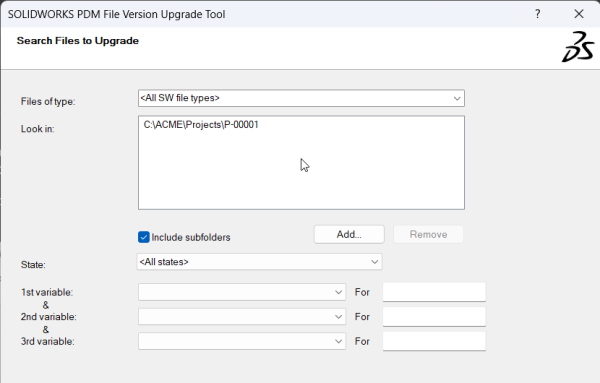
- Rechercher les fichiers à mettre à jour
- Saisissez les critères de recherche pour les types de fichiers SOLIDWORKS, les dossiers, les états ou les valeurs de variables spécifiques. Conservez les paramètres par défaut si aucun filtre supplémentaire n'est nécessaire. Cliquez sur Suivant.
Important :
Pour éviter de surcharger la base de données PDM et de nuire aux performances globales du coffre-fort, n'exécutez pas l'outil de mise à niveau des versions de fichiers sur l'ensemble du coffre-fort en une seule fois. Les mises à niveau importantes portant sur l'intégralité du coffre-fort peuvent générer une activité SQL intense, ralentir les opérations d'archivage et de récupération, et nuire aux performances pour tous les utilisateurs.Au lieu de cela :
• Commencez par un petit lot de fichiers, par exemple un ou deux projets ou un seul dossier de niveau supérieur.
• Vérifiez que la mise à niveau s'est déroulée correctement et assurez-vous qu'il n'y a pas de problèmes liés au flux de travail ou aux références.
• Augmentez progressivement la taille de chaque lot jusqu'à ce que tous les fichiers requis aient été mis à niveau.Cette approche progressive garantit la stabilité, réduit la charge sur la base de données et vous permet d'identifier et de résoudre tout problème dès les premières étapes du processus.


- Consulter les résultats de la recherche
- Une liste des fichiers correspondant aux critères de recherche s'affiche. Décochez les fichiers que vous ne souhaitez pas inclure dans la mise à jour. Cliquez sur Suivant.

- Paramètres de version
- Vous avez le choix entre créer de nouvelles versions des fichiers ou écraser les versions existantes. Chaque option implique des décisions supplémentaires concernant les références et les révisions des fichiers.
- Création de nouvelles versions de fichiers :lorsque vous choisissez de créer de nouvelles versions de fichiers, vous devrez prendre des décisions supplémentaires concernant la gestion des références et des révisions des fichiers.
- Remplacement des versions existantes des fichiers : Choisir de remplacer les versions existantes des fichiers permet de gagner de l'espace dans l'archive. Cette option peut toutefois allonger la durée du processus de mise à jour.
- Vous avez le choix entre créer de nouvelles versions des fichiers ou écraser les versions existantes. Chaque option implique des décisions supplémentaires concernant les références et les révisions des fichiers.
- Paramètres de mise à jour
- Ajoutez un commentaire dans l'historique et configurez les paramètres supplémentaires, notamment l'emplacement du fichier journal. Cliquez sur Suivant lorsque vous avez terminé.


- Si votre coffre-fort contient des milliers de fichiers, envisagez d'exécuter la mise à niveau dans plusieurs fichiers de consignes de travail. Si vous effectuez l'opération par lots, choisissez un emplacement partagé pour les fichiers de consignes de travail. Vous pouvez également informer les utilisateurs de la réussite ou de l'échec de l'opération à l'aide des paramètres de messagerie PDM. Cliquez sur Suivant.

- Fichiers prêts à être mis à jour
- Passez en revue la liste récapitulative des fichiers et des lots à exécuter. Lancez le processus de mise à niveau en sélectionnant « Continuer » ou cliquez sur « Annuler » pour exécuter les fichiers d'instructions de travail individuellement ultérieurement. Il est recommandé d'effectuer la mise à niveau en dehors des heures normales de travail du PDM afin d'éviter tout problème de performances.
Après avoir cliqué sur « Continuer », vous pourrez suivre la progression de la mise à jour en temps réel. Une fois l'opération terminée, vous verrez combien de fichiers ont été mis à jour avec succès.

Utilisation des fichiers d'instructions de travail
Grâce aux fichiers d'instructions de travail, vous pouvez exécuter l'outil de mise à niveau simultanément sur plusieurs postes de travail afin de réduire la durée de la mise à niveau. Pour exécuter une instruction de travail enregistrée (.wrkins), sélectionnez « Participer à un processus de mise à niveau (poste de travail agent) » sur l'écran d'accueil, puis cliquez sur Suivant.
Saisissez ou naviguez jusqu'à l'emplacement partagé contenant les instructions de travail, puis sélectionnez le fichier d'instructions de travail dans la liste déroulante. Cliquez sur Suivant lorsque vous avez terminé.
Le récapitulatif du dossier des instructions de travail s'affiche ; vous pouvez cliquer sur Suivant lorsque vous avez terminé. Sur l'écran « Prêt pour la mise à niveau », cliquez sur Continuer pour lancer la mise à niveau.
Vous pouvez également consulter cette page d'aide SolidWorks pour connaître la procédure à suivre : Fichiers d'instructions de travail – Création et utilisation des fichiers d'instructions de travail – 2023 – Aide SOLIDWORKS PDM
Liens connexes
Vous souhaitez exploiter davantage SOLIDWORKS PDM ?
Nos experts certifiés SOLIDWORKS PDM peuvent vous aider à :
Articles liés à « SOLIDWORKS PDM File Version Upgrade Tool »
