Guide de configuration des images d'administration SOLIDWORKS

Article de Scott Durksen, CSWE, mis à jour le 1er octobre 2024
Article
Les images d'administration SOLIDWORKS facilitent l'installation des produits SOLIDWORKS sur plusieurs postes. En général, cette solution est particulièrement utile lorsque l'on dispose d'au moins cinq postes utilisant des numéros de série réseau. Les images permettent également de contrôler la configuration et les paramètres d'installation. Les utilisateurs ne peuvent pas modifier l'installation ; ils peuvent uniquement l'installer ou la désinstaller. Il est également possible de configurer l'installation pour qu'elle s'exécute sous un autre compte utilisateur Windows disposant de tous les droits d'administrateur.
Vous trouverez des informations détaillées sur la configuration et le déploiement des images d'administration dans le Guide d'installation et d'administration de SOLIDWORKS.
https://www.solidworks.com/sw/support/Administration_guides/ServicePacks.html
Création d'images d'administration
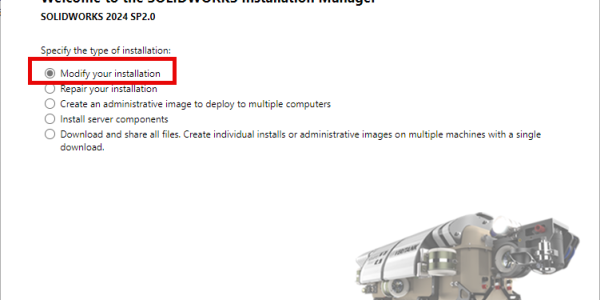
Le gestionnaire d'installation principal de SOLIDWORKS sert à générer l'image d'administration. Téléchargez la version requise sur https://www.solidworks.com/sw/support/downloads.htm.
Deux options s'offrent à vous lors de la création d'une image. La première option permet de créer une nouvelle image sans aucune personnalisation et nécessite le téléchargement complet des produits demandés. La deuxième option permet de sélectionner une image existante afin de copier les paramètres et de réutiliser les fichiers, ce qui réduit la taille du téléchargement.

Saisissez les numéros de série correspondants pour les produits. Ces numéros peuvent être modifiés après la création de l'image, mais ils sont utilisés pour vérifier les droits d'accès lors du téléchargement. Les numéros de série réseau (commençant par 9010 ou 0010) sont les plus avantageux, car ils s'appliquent à tous les utilisateurs.

Sur l'écran suivant, sélectionnez les produits que vous souhaitez inclure. La configuration des produits à installer sur les postes clients peut être modifiée ultérieurement. Toutefois, le produit doit être inclus lors de la création de l'image, sinon il ne sera pas disponible lors de la personnalisation.
Le chemin d'installation par défaut est C:\SOLIDWORKS Admin. Il est recommandé de créer l'image sur l'ordinateur local pour des raisons de rapidité et de stabilité. Le dossier contenant l'image peut ensuite être copié sur un partage réseau.
Lors du déploiement d'une image administrative, le chemin d'accès au dossier racine de l'image doit comporter moins de 58 caractères en raison de la structure des sous-dossiers. Au lieu de mapper des lecteurs réseau, utilisez un chemin UNC (\\nom_serveur\nom_partage) lorsque vous spécifiez un emplacement réseau pour le répertoire d'installation de l'image administrative. Les lecteurs réseau mappés ne sont pas compatibles avec la méthode d'installation par poussée et automatique, ni avec l'option « Exécuter en tant qu'autre utilisateur » dans la méthode d'installation par extraction et manuelle.
Le type d'image « Administrative » introduit dans la version 2023 offre aux utilisateurs distants la possibilité de télécharger une partie des fichiers d'installation via Internet afin d'économiser la bande passante du réseau. Une troisième option permet d'opter pour une version compressée si la taille des fichiers pose problème.
https://www.javelin-tech.com/blog/2022/12/what-is-a-solidworks-remote-admin-image/
Configuration des images d'administration
Une fois l'image administrative générée, cliquer sur « Personnaliser l'image » dans le Gestionnaire d'installation lance l'application Éditeur d'options de l'image administrative. Cette application peut également être lancée manuellement à partir du dossier racine de l'image en exécutant le fichier sldAdminOptionEditor.exe.

L'onglet « Configuration » propose des options de personnalisation pour les paramètres généraux, qui s'appliquent à tous les ordinateurs pour lesquels aucune valeur de remplacement n'a été explicitement définie. Cliquez sur le bouton « Modifier » en haut à droite pour modifier les paramètres.

Numéros de série
Indiquez les numéros de série correspondants pour les différents produits. Il n'est pas recommandé d'utiliser des numéros de série autonomes pour les paramètres généraux. Les numéros de série réseau permettent de spécifier le port du serveur SNL (port@serveur).

Options d'installation du client
Les clients peuvent choisir de mettre à niveau leurs installations existantes ou d'installer une nouvelle version majeure (distincte). Le chemin d'accès au dossier d'installation du client peut être modifié si nécessaire.
Les paramètres peuvent être verrouillés à l'aide de l'Administrateur des paramètres. Pour définir les paramètres verrouillés, l'application SOLIDWORKS doit déjà être installée sur l'ordinateur à l'aide de l'Éditeur d'options.
https://www.javelin-tech.com/blog/2016/09/solidworks-setting-administration/
https://www.javelin-tech.com/blog/2016/09/lock-solidworks-system-options/
Les options d'activation ne sont requises que pour les numéros de série autonomes.

Options administratives
Il est recommandé d'activer l'option « Créer un journal de diagnostic à chaque installation » en cas d'installations problématiques. Le compte utilisateur doit disposer de droits de lecture et d'écriture sur le répertoire [Répertoire de l'image d'administration]\x64\logs, car c'est là que les journaux sont enregistrés pour être consultés.
L'option « Exécuter l'installation en tant qu'autre utilisateur » est importante pour les utilisateurs disposant de droits limités et lorsque l'image est déployée via la méthode manuelle. Il est possible d'ajouter un compte administrateur disposant de tous les droits pour l'utiliser pendant l'installation.

Logiciels à installer
Seuls les produits sélectionnés lors de la création de l'image seront disponibles dans la liste. Si certains produits manquent, il faudra recréer l'image en y incluant le produit en question.

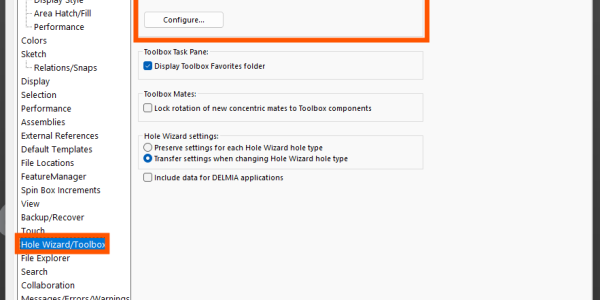
Boîte à outils / Options de l'assistant de perçage
Si vous utilisez un dossier Toolbox partagé, vous pouvez définir le chemin d'accès vers l'emplacement souhaité. Assurez-vous que le dossier Toolbox partagé a été mis à jour pour correspondre à la version majeure des clients.
https://www.javelin-tech.com/blog/2024/02/manually-updating-solidworks-toolbox/
https://www.javelin-tech.com/blog/2021/04/upgrading-solidworks-toolbox-within-solidworks-pdm/

Client SOLIDWORKS PDM
Les clients qui accèdent au PDM devront définir des paramètres compatibles avec le coffre-fort. Assurez-vous que le produit et le type de client appropriés sont sélectionnés.

Personnalisations des machines et des groupes
Des personnalisations supplémentaires peuvent être appliquées à des machines individuelles ou à des groupes de machines. Les machines peuvent être définies par leur nom, leur adresse IP ou une plage d'adresses IP. Tous les paramètres généraux seront appliqués, à l'exception des éventuelles dérogations.


Déploiement d'images d'administration
Déployer manuellement
L'onglet « Déployer manuellement » propose une option permettant d'envoyer un e-mail contenant un lien vers le fichier StartSWInstall.hta situé dans le dossier racine de l'image. La mise à disposition programmée de l'image peut contribuer à réduire la consommation de bande passante réseau.
Le compte utilisateur du client doit disposer de tous les droits d'administration locaux, sauf si l'option « Exécuter en tant qu'autre utilisateur » a été sélectionnée dans les options d'administration.
IMPORTANT : assurez-vous que l'utilisateur dispose de droits de lecture sur l'ensemble de la structure du dossier d'images d'administration sur le serveur. Des droits de lecture/écriture peuvent être nécessaires pour accéder au dossier [Dossier d'images]\x64\logs si l'option de création de journaux de diagnostic a été activée.


Le fichier StartSWInstall.hta constitue la méthode de déploiement manuel par défaut et invite l'utilisateur à lancer l'installation. Il peut également être utilisé pour les mises à niveau automatiques des clients en gérant la dénomination des dossiers partagés. Pour plus d'informations sur les mises à niveau automatiques, consultez la section «Mise à niveau des clients à partir d'images d'administration »du Guide d'installation et d'administration de SOLIDWORKS.
L'exécution de l'application StartSWInstall.exe à partir du dossier d'images lance l'installation sans aucune intervention de l'utilisateur ; toutefois, cette méthode empêche les mises à jour automatiques.
Déployer automatiquement
La fonction « Déployer automatiquement » utilise le Planificateur de tâches Microsoft pour exécuter l'installation avec le compte « LocalSystem ». Des informations d'identification de client disposant de droits d'administrateur sont requises. Ce compte est représenté sur le réseau sous la forme d'un principe de sécurité d'ordinateur. Ce principe de sécurité d'ordinateur doit disposer des droits d'accès suivants :
- Droit de lecture sur le dossier « Admin Images ».
- Accès en lecture et en écriture au dossier « Admin Images\x64\logs »
Dans Active Directory, lorsque vous ajoutez un ordinateur à un groupe de dossiers partagés, sélectionnez « Types d'objets » et « Ordinateurs ».
De plus, l'ordinateur hébergeant l'image administrative et les machines clientes cibles doivent appartenir au même domaine Active Directory.
Il est également possible de programmer une heure d'installation pour gérer la bande passante du réseau.

L'option « Test » permet de vérifier s'il existe des problèmes de connectivité ou d'autorisations avant le déploiement.
https://www.javelin-tech.com/blog/2019/11/solidworks-administrative-image-test-deployment/
Articles liés au « Guide de configuration des images administratives SOLIDWORKS »