Paramètres et dimensions intelligentes dans les esquisses SOLIDWORKS

Vidéo de Sarah Taylor, mise à jour le 16 juillet 2025

Cette vidéo vous plaît ? Obtenir une formation en ligne en direct de Javelin
Suivez un cours de formation en ligne en direct avec un instructeur certifié et devenez un expert SOLIDWORKS.
À propos de la vidéo
L'un des principaux avantages de suivreune formation SOLIDWORKS certifiée et dispensée par un formateur réside dans les connaissances transmises par notre équipe, qui vous aideront à éviter les pièges courants et à ne pas commettre d'erreurs de débutant dans SOLIDWORKS. Même si l'apprentissage en autodidacte peut se dérouler sans encombre, il entraîne souvent des lacunes dans les connaissances fondamentales qui pourraient vous permettre de devenir un utilisateur plus efficace de SOLIDWORKS.
Si vous débutez dans le dessin technique avec SOLIDWORKS, vous avez peut-être déjà utilisé la fenêtre de propriétés « Paramètres » pour définir la longueur d'une ligne ou le diamètre d'un cercle. Bien que cela ne soit pas une erreur, il est généralement recommandé d'utiliser plutôt l'outil « Cote intelligente » pour définir entièrement votre géométrie. Poursuivez votre lecture pour découvrir les principales différences entre ces outils, ainsi que les avantages liés à l'utilisation de l'outil « Cote intelligente ».
Paramètres dans le Gestionnaire de propriétés
Une fois que vous avez créé une entité d'esquisse, telle qu'une ligne ou un arc, vous pouvez la sélectionner et afficher le Gestionnaire de propriétés situé à gauche de l'interface. Sur l'image ci-dessous, les propriétés de la ligne sélectionnée sont affichées, notamment ses paramètres de longueur et d'angle.

Modification des paramètres dans une esquisse
À partir de là, il est possible de modifier la longueur de la ligne en ajustant la valeur dans la zone de paramètre « longueur ». Cependant, il s'agit simplement d'une modification ponctuelle qui n'impose aucune contrainte permanente sur la géométrie. Bien que l'utilisation de cette zone de paramètre puisse sembler intuitive, elle risque d'entraîner des problèmes, car la longueur de la ligne n'est pas contrainte ; cela signifie que toute modification des entités environnantes ou tout déplacement des extrémités de la ligne peut encore modifier sa longueur.
Utilisation de la commande « Smart Dimension »
Il est important de contrôler votre conception à l'aide des cotes intelligentes, car il s'agit de contraintes permanentes qui permettent de définir complètement la géométrie. Lorsqu'une entité est « entièrement définie », cela signifie qu'un ensemble de cotes et de relations lui a été attribué afin de contraindre sa taille, sa position et ses relations avec les autres éléments géométriques de l'esquisse.
Des esquisses clairement définies éliminent toute ambiguïté ou interprétation du modèle en transmettant pleinement l'intention de conception. Dans cette optique, la commande « Smart Dimension » constitue la meilleure option pour fixer votre intention de conception, faciliter les modifications futures et garantir la stabilité des éléments en aval. Elle se trouve à l'extrémité gauche de l'onglet « Sketch », comme le montre l'image ci-dessous.

Accéder à la commande « Smart Dimension »
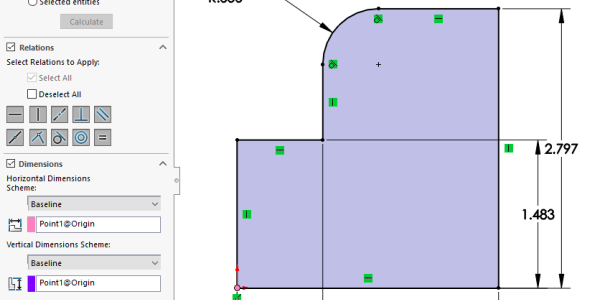
Sur l'image ci-dessous, plusieurs cotes intelligentes ont été ajoutées pour contraindre l'esquisse. Nous avons également ajouté des relations à l'esquisse sous forme de relations horizontales, verticales, tangentes et parallèles, comme l'indiquent les icônes vertes. La combinaison des cotes et des relations a fourni suffisamment d'informations pour que l'esquisse soit entièrement définie.

Esquisse SOLIDWORKS entièrement définie
Pour passer du niveau débutant à celui de professionnel dans SOLIDWORKS, il faut savoir quand utiliser quels outils pour quelles tâches. La boîte de propriétés « Paramètres » peut encore s'avérer utile pour des ajustements ponctuels, mais lorsqu'il s'agit de définir entièrement la géométrie de votre esquisse, les cotes intelligentes sont la solution idéale.
Commettre des erreurs de débutant dans SOLIDWORKS fait partie intégrante du parcours pour devenir un expert SOLIDWORKS, mais c'est en apprenant à les éviter que vous passerez rapidement du statut de novice à celui de professionnel. Réduire au minimum les mouvements de souris, connaître les options à votre disposition, créer des fichiers bien organisés et comprendre les rouages de la CAO SOLIDWORKS vous permettront de vous démarquer des autres utilisateurs. Bien que l'apprentissage de SOLIDWORKS puisse prendre de nombreuses formes, la meilleure façon de procéder est d'obtenir des informations directement auprès de l'équipe du Groupe TriMech. Nos années d'expérience peuvent vous aider à répondre à toutes vos questions relatives à SOLIDWORKS et à devenir l'utilisateur SOLIDWORKS que vous êtes destiné à être.
Contenu lié à « Paramètres et dimensions intelligentes dans les esquisses SOLIDWORKS »