


Gestion du cache 3DEXPERIENCE local

Article de Scott Durksen, CSWE, mis à jour le 17 juillet 2025
Article
La plateforme 3DEXPERIENCE offre de nombreux avantages, notamment la possibilité de gérer vos fichiers dans le cloud pour y accéder facilement, partout et à tout moment. Un dossier local de l'Explorateur Windows est défini comme répertoire de cache pour charger les modèles SOLIDWORKS.
Ces fichiers locaux sont téléchargés vers les serveurs 3DEXPERIENCE à la demande à des fins de stockage dans le cloud et de collaboration. La gestion du cache 3DEXPERIENCE local est essentielle pour garantir que les conceptions sont à jour et pour réduire l'utilisation de l'espace disque.
Où se trouve le cache 3DEXPERIENCE ?
Le cache 3DEXPERIENCE se trouve généralement dans SOLIDWORKS et sous forme de dossier dans l'Explorateur Windows. Il n'est pas recommandé de gérer le cache manuellement via l'Explorateur Windows ; toutefois, voici les emplacements par défaut de ces dossiers.
- SOLIDWORKS Desktop avec le module complémentaire 3DEXPERIENCE :
C:\3DEXPERIENCE - SOLIDWORKS Connected:
C:\Users\<username>\AppData\Local\DassaultSystemes\3DEXPERIENCE
Accéder au cache 3DEXPERIENCE dans SOLIDWORKS
Dans SOLIDWORKS et SOLIDWORKS Connected, l'activation du module complémentaire « 3DEXPERIENCE Files on This PC » ajoute un onglet dans le volet des tâches permettant de gérer les fichiers mis en cache. Cet onglet affiche la liste des fichiers mis en cache, accompagnée d'informations clés telles que l'état, l'état de verrouillage et l'état de maturité.
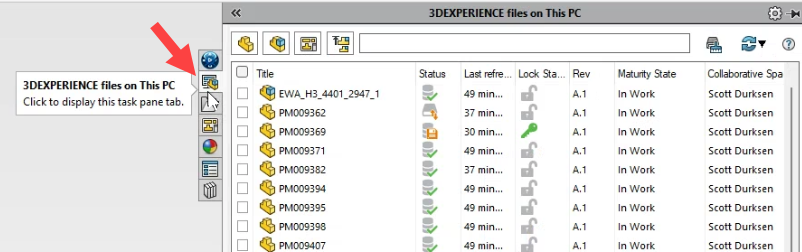
La commande « Actualiser la vue » met à jour le cache local pour tous les fichiers actuellement sélectionnés dans le volet des tâches. La commande « Actualiser depuis le serveur » vérifie s'il existe des modifications entre le cache et le serveur 3DEXPERIENCE, par exemple si un autre utilisateur a modifié un fichier depuis sa dernière récupération dans le cache local. Une nouvelle session de SOLIDWORKS actualisera automatiquement les fichiers en arrière-plan.

Icônes d'état du cache local
Les icônes d'état fournissent des informations sur l'état de la version en cache local par rapport à la version sur le serveur. Elles vous aident à déterminer si vous disposez de la dernière version d'un fichier ou s'il en existe une plus récente. Ces icônes vous permettent également de savoir si vous devez actualiser le cache 3DEXPERIENCE, enregistrer un fichier local dans 3DEXPERIENCE ou s'il n'y a aucune mise à jour à effectuer. Les icônes d'état les plus courantes sont présentées ci-dessous. Il est important de garder à l'esprit que le rechargement d'un fichier depuis le serveur écrasera votre copie locale et que toutes les modifications seront perdues.

Icônes d'état des fichiers 3DEXPERIENCE
Vider le cache 3DEXPERIENCE
Il est recommandé de vider régulièrement le cache local afin d'éviter une utilisation excessive de l'espace disque. Cette opération permet également de s'assurer que le cache local récupère la dernière version du fichier sur le serveur lorsque vous ouvrez un fichier. Pour vider le cache local, sélectionnez les fichiers souhaités ou cliquez sur la case en haut à gauche pour tout sélectionner. Cliquez avec le bouton droit de la souris et sélectionnez « Supprimer de cet ordinateur » pour supprimer les fichiers du dossier du cache dans l'Explorateur Windows.
Les différents filtres de fichiers disponibles dans le volet des tâches permettent de rationaliser la suppression, tandis que le champ de recherche vous permet de trouver des fichiers spécifiques dans le cache. Il est important de vérifier que tous les fichiers nécessaires sont enregistrés et synchronisés avec la plateforme 3DEXPERIENCE avant de vider le cache local.

La commande « Clean Up » dispose d'une fonctionnalité d'automatisation permettant de supprimer les fichiers inchangés après un délai défini. Les fichiers référencés dans un assemblage mis en cache, ainsi que les fichiers verrouillés ou modifiés localement, ne seront pas supprimés.
Bien que cette opération ne supprime que les fichiers inchangés, l'ouverture ultérieure d'un assemblage faisant référence aux composants supprimés entraînera le téléchargement d'une nouvelle copie dans le cache. La durée par défaut est d'une semaine ; toutefois, si les performances Internet ou la bande passante posent problème et que l'espace disponible sur le disque dur est suffisant, envisagez de prolonger cette durée.

Liens connexes
Découvrez les travaux de SOLIDWORKS et 3DEXPERIENCE
En savoir plus sur la collaboration en nuage de SOLIDWORKS :
Articles liés à « Gestion du cache 3DEXPERIENCE local »
