Utilisation de l'arborescence « Move » de SOLIDWORKS PDM pour un renommage et une organisation efficaces des fichiers

Article de Jay Khajuriwala, mis à jour le 10 septembre 2025
Article
Renommer des fichiers dans un coffre-fort SOLIDWORKS PDM peut sembler intimidant, surtout lorsqu’ils sont liés à des assemblages, des dessins ou d’autres fichiers référencés. Heureusement, la fonction « Déplacer l’arborescence » de SOLIDWORKS PDM offre un moyen sûr et efficace de renommer et/ou de déplacer des fichiers sans rompre les références.
Dans ce guide, nous allons voir comment utiliser la fonction « Déplacer l'arborescence » pour :
- Appliquez un renommage structuré à l'aide d'opérations de transformation telles que « Préfixe », « Suffixe » et « Remplacer ».
- Renommez manuellement les fichiers en modifiant le champ « Nom du fichier de destination ».
- Déplacer des fichiers vers un autre dossier tout en conservant les références.
Qu'est-ce que la fonction « Move Tree » dans SOLIDWORKS PDM ?
La commande « Move Tree » permet aux utilisateurs de déplacer ou de renommer des fichiers tout en conservant toutes les références associées, ce qui ne peut pas être fait en toute sécurité avec les opérations de base du système de fichiers, telles que le glisser-déposer ou le menu contextuel (clic droit > Renommer).
Pour accéder à « Déplacer un arbre » :
- Sélectionnez un ou plusieurs fichiers dans le coffre-fort PDM.
- Sélectionnez Outils > Déplacer l'arborescence dans le menu contextuel.

Renommer automatiquement des fichiers dans SOLIDWORKS PDM
Le panneau de transformation de la boîte de dialogue « Déplacer l'arborescence » vous permet de renommer des fichiers par lots en appliquant des règles de nommage cohérentes. Vous pouvez effectuer ces opérations sur un seul fichier, sur plusieurs fichiers sélectionnés ou sur tous les fichiers à la fois.
Comment ajouter un préfixe
En ajoutant un préfixe à l'aide de la commande « Move Tree » de SOLIDWORKS PDM, vous pouvez ajouter une chaîne de caractères personnalisée au début de chaque nom de fichier. Par exemple, vous pouvez transformer un nom de fichier de Path.SLDPRT à REV1_Path.SLDPRT par programmation.
- Sélectionnez le fichier, puis cliquez sur Ajouter un préfixe, puis saisissez le préfixe dans le champ de texte.

 Ajout d'un préfixe au nom de fichier dans la commande « Déplacer l'arborescence »
 - Cliquez sur OK.
- Vérifiez que le champ « Nom du fichier cible » a bien été mis à jour avec le nouveau nom de fichier, y compris le préfixe. Cliquez ensuite sur Déplacer.
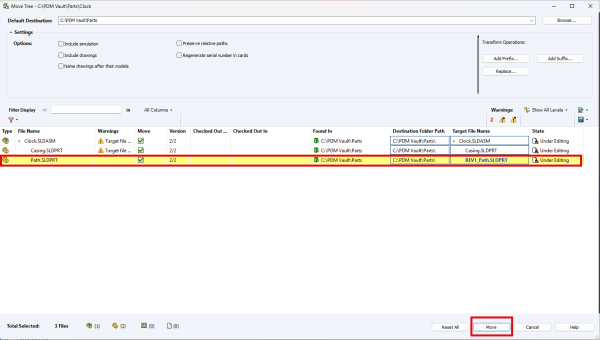 Le nouveau nom de fichier comportant le préfixe
Comment ajouter un suffixe
En ajoutant un suffixe à l'aide de la commande « Déplacer l'arborescence » de SOLIDWORKS PDM, vous pouvez ajouter une chaîne de caractères personnalisée à la fin de chaque nom de fichier. Par exemple, vous pouvez transformer un nom de fichier de Path.SLDPRT à Path_Rev1.SLDPRT par programmation.
- Sélectionnez le fichier, puis cliquez sur Ajouter un suffixe, puis saisissez le suffixe dans la zone de texte.
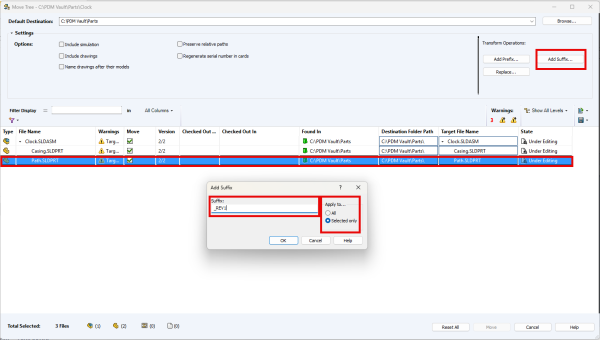 Ajouter un suffixe au nom de fichier dans la commande « Déplacer l'arborescence »
 - Cliquez sur OK.
- Vérifiez que le champ « Nom du fichier cible » a bien été mis à jour avec le nouveau nom de fichier, y compris l'extension. Cliquez ensuite sur Déplacer.
 Le nouveau nom de fichier avec l'extension
Comment remplacer du texte
En utilisant la fonction « Remplacer » de la commande « Déplacer l'arborescence » de SOLIDWORKS PDM, vous pouvez rechercher et remplacer des occurrences d'une chaîne de caractères dans un nom de fichier. Par exemple, vous pouvez transformer un nom de fichier de File Name.SLDPRT à File Name_TEST.SLDPRT par programmation.
- Cliquez Remplacer, puis saisissez le texte souhaité dans les champs « Rechercher » et « Remplacer par ».
 Configuration des champs « Rechercher » et « Remplacer »
 - Cliquez sur OK.
- Vérifiez que le nom du fichier a bien été mis à jour avec le texte remplacé. Cliquez ensuite sur « Déplacer ».
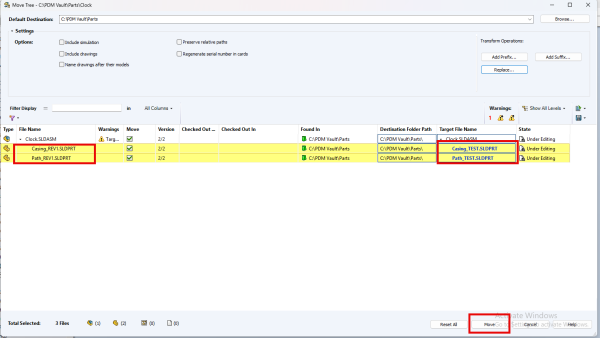 Vérification que les fichiers ont bien été renommés
Modification manuelle du nom du fichier de destination
Pour un contrôle plus précis ou dans les cas où les méthodes automatisées ne fonctionnent pas, vous pouvez saisir manuellement un nouveau nom de fichier dans la commande « SOLIDWORKS PDM Move Tree ».
Pour modifier manuellement le nom du fichier de destination :
- Lancez la commande « Déplacer l'arborescence ».
- Sélectionnez le Nom du fichier de destination du ou des fichiers que vous souhaitez renommer. Apportez les modifications souhaitées au nom du fichier.
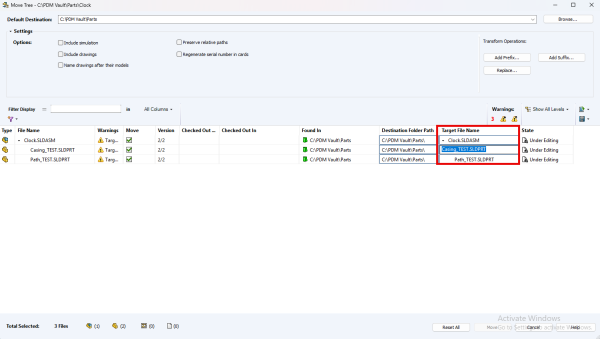 Modification manuelle du nom du fichier final
 - Vérifiez les modifications apportées dans la cellule « Nom du fichier de destination » du ou des fichiers, puis cliquez sur « Déplacer » pour terminer l'opération.
Déplacer des fichiers vers un nouveau dossier
Outre le renommage, vous pouvez également déplacer des fichiers vers un autre dossier de votre PDM Vault sans rompre les références. Suivez les instructions fournies dans l'article « Comment utiliser la fonctionnalité « Move Tree » de SOLIDWORKS PDM Professional ».
Points à prendre en compte lors de l'utilisation de la commande « Déplacer l'arborescence »
- Autorisations : assurez-vous de disposer des autorisations nécessaires pour renommer et déplacer des fichiers.
- Remarques : toute référence à des fichiers renommés ou déplacés est automatiquement mise à jour par PDM si les fichiers concernés sont inclus dans l'opération.
La fonction « Move Tree » est l'outil incontournable pour renommer vos fichiers en toute sécurité et de manière organisée dans SOLIDWORKS PDM. Que vous souhaitiez harmoniser les noms de fichiers, appliquer une nouvelle convention de nommage ou restructurer vos dossiers, « Move Tree » garantit que vos références restent intactes et que vos données conservent leur fiabilité.
Articles liés à « Utilisation de l'arborescence de déplacement SOLIDWORKS PDM pour un renommage et une organisation efficaces des fichiers »