


Comment masquer et afficher les plans dans SOLIDWORKS

Article de Lynette Proch, mis à jour le 15 mai 2026
Article
Les esquisses constituent la base et définissent les contours de nombreuses fonctions SOLIDWORKS, notamment les extrusions, les découpes et les lissages. Pour créer la base des fonctions, SOLIDWORKS nécessite un plan d'esquisse plat permettant de situer la géométrie de l'esquisse dans l'espace 3D.
Ces plans peuvent être des plans principaux, des plans de référence ou des surfaces planes ou des faces d'un corps existant. Compte tenu de tous les plans que vous êtes susceptible d'utiliser ou de créer, il est indispensable de savoir comment masquer et afficher les plans dans SOLIDWORKS.
Types de plans dans SOLIDWORKS
En général, on distingue deux types de plans dans SOLIDWORKS : les plans principaux et les plans de référence créés par l'utilisateur.
Chaque pièce et chaque assemblage commence par les trois plans principaux, qui sont nommés par défaut « Avant », « Dessus » et « Droite ». Selon votre modèle, ils peuvent porter des noms différents ou être visibles ou non.
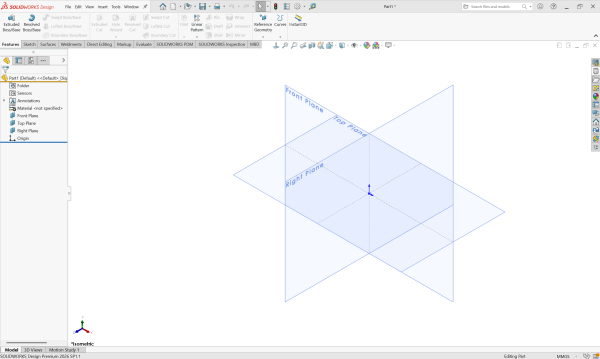
Les trois plans principaux de SOLIDWORKS
Les plans de référence peuvent être ajoutés manuellement ou à l'aide d'un modèle, selon vos besoins. En fonction de la sélection que vous effectuez lors de leur ajout, vous pouvez modifier la manière dont ils sont insérés.
Comment masquer et afficher les plans dans SOLIDWORKS
Dans SOLIDWORKS, il existe plusieurs méthodes pour masquer ou afficher des plans. Vous pouvez choisir celle qui vous convient le mieux.
La barre d'outils Heads Up
Lorsque vous créez une nouvelle pièce, les plans principaux apparaissent dans l'arborescence de conception, mais restent masqués dans la fenêtre graphique. La barre d'outils Heads Up s'affiche en haut de la fenêtre graphique et comporte une commande permettant d'afficher ou de masquer les différentes parties de la conception.

La barre d'outils Heads Up de SOLIDWORKS
En cliquant directement sur l'icône en forme d'œil, vous pouvez basculer entre l'affichage et le masquage de tous les éléments visuels de la fenêtre graphique. Le menu déroulant situé à côté de l'œil permet de contrôler plus précisément l'affichage et le masquage des plans, des esquisses, des points et bien plus encore.
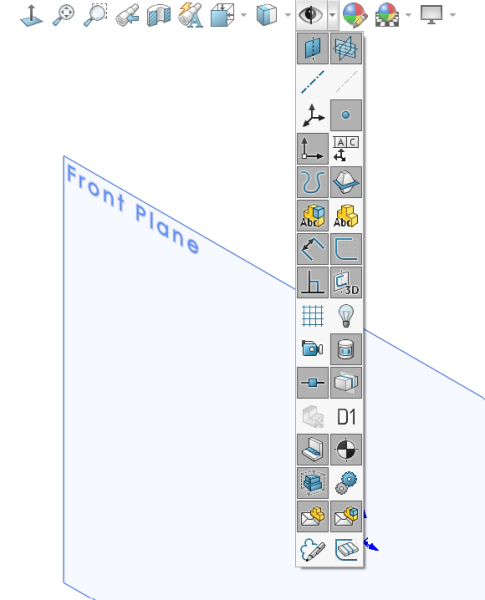
L'icône en forme d'œil s'est agrandie pour afficher les options de visibilité
Vous pouvez utiliser ce menu déroulant pour masquer ou afficher les plans dans SOLIDWORKS. Ces commandes ne suppriment ni ne masquent les plans ; elles permettent simplement de basculer leur visibilité.
La barre d'outils contextuelle
La barre d'outils contextuelle s'affiche lorsque vous cliquez avec le bouton gauche de la souris sur un élément ou une face. Cette barre d'outils anticipe les commandes les plus couramment utilisées et les affiche à proximité du curseur de la souris.
L'icône en forme d'œil qui s'affiche souvent vous permet de masquer ou d'afficher l'élément sélectionné. Pour un plan, sélectionnez-le dans l'arborescence des éléments, puis cliquez sur l'œil dans le menu contextuel.
Le menu contextuel
Vous pouvez également activer ou désactiver l'affichage des plans via le menu contextuel. Après avoir cliqué avec le bouton droit sur un plan, une icône en forme d'œil similaire apparaîtra en haut du menu. En cliquant dessus, vous masquerez ou afficherez le plan, selon son état actuel.
L'arborescence du FeatureManager
En développant l'arborescence des fonctions SOLIDWORKS, vous aurez accès aux outils de visualisation les plus courants, notamment le mode d'affichage, l'apparence et la visibilité.
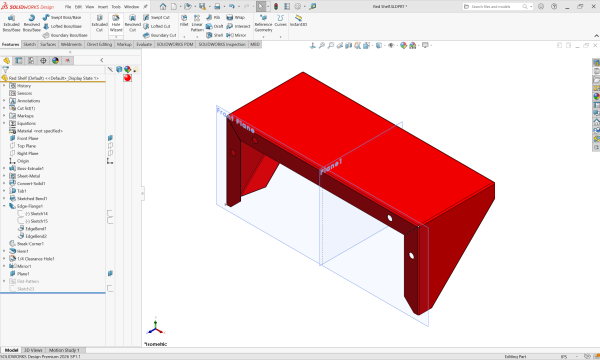
Masquer des plans à l'aide de l'arborescence des fonctions SOLIDWORKS
En cliquant sur l'icône représentant un avion dans la colonne « Afficher/Masquer », vous pouvez activer ou désactiver l'affichage des avions.
La touche Q
Introduite dans SOLIDWORKS 2022, la touche Q permet d'afficher ou de masquer rapidement la géométrie de référence (notamment les plans, les origines et les systèmes de coordonnées) dans les pièces et les assemblages. Ce raccourci, qui fait gagner du temps, nous évite d'avoir à cliquer avec le bouton droit de la souris ou à parcourir de longues arborescences de fonctions.
Encore plus d'astuces SOLIDWORKS pour gagner du temps
Savoir masquer ou afficher les plans SOLIDWORKS n'est qu'un premier pas vers une modélisation plus efficace. Étant donné les nombreuses façons de modifier la visibilité des plans, il est important de déterminer quelle méthode convient le mieux à votre flux de travail et à vos besoins.
Depuis plus de 30 ans, notre équipe d'experts certifiés SOLIDWORKS partage des conseils techniques pour vous aider à atteindre l'excellence en ingénierie. Plutôt que de devoir les rechercher vous-même, pourquoi ne pas les recevoir directement dans votre boîte mail grâce à une newsletter bimensuelle ?
Cliquez ici pour vous abonner à notre newsletter bimensuelle « Conseils techniques ».
Liens connexes
Services SOLIDWORKS certifiés proposés par Javelin
Javelin peut vous aider à :
Articles liés à « Comment masquer et afficher les plans dans SOLIDWORKS »
