Comment changer d'administrateur 3DEXPERIENCE

Article de Scott Durksen, CSWE, mis à jour le 15 novembre 2023
Article
La plateforme 3DEXPERIENCEvous permet de gérer les droits d'accès de tous vos collaborateurs. Une fois votre commande traitée, vous recevrez des e-mails vous invitant à accepter les conditions générales (CLOSA) ainsi qu'un lien vers « Lancer votre plateforme 3DEXPERIENCE», qui permet de créer votre tenant. Il est important que l'administrateur de plateforme que vous avez désigné clique sur le lien figurant dans l'e-mail et crée un identifiant 3DEXPERIENCEà l'aide de son adresse e-mail. Cette personne devient le premier utilisateur sous licence et l'administrateur 3DEXPERIENCE de votre tenant. Vous pouvez transférer l'e-mail à la personne concernée afin qu'elle puisse suivre le lien et se connecter.

Remplacer l'administrateur 3DEXPERIENCE
Si la mauvaise personne a cliqué sur le lien, vous pouvez utiliser l'option « Me remplacer », qui transférera la propriété de la licence à une autre personne, qui deviendra alors l'administrateur. L'administrateur d'origine perdra alors l'accès à la plateforme.
Demandez à votre administrateur de se connecter à l'adresse https://eu1-ifwe.3dexperience.3ds.com.
Accédez à la section « Membres » du tableau de bord de gestion de la plateforme, puis cliquez sur l'icône « i » située à côté du nom de l'utilisateur.

Cliquez ensuite sur « Me remplacer » et saisissez l'adresse e-mail de l'utilisateur concerné.


Ajouter de nouveaux administrateurs 3DEXPERIENCE
Vous pouvez avoir autant d'administrateurs que vous le souhaitez. Lorsque vous ajoutez de nouveaux utilisateurs, vous pouvez également leur attribuer le rôle d'administrateur afin de leur accorder les mêmes droits.

Modifier les droits d'accès des membres existants
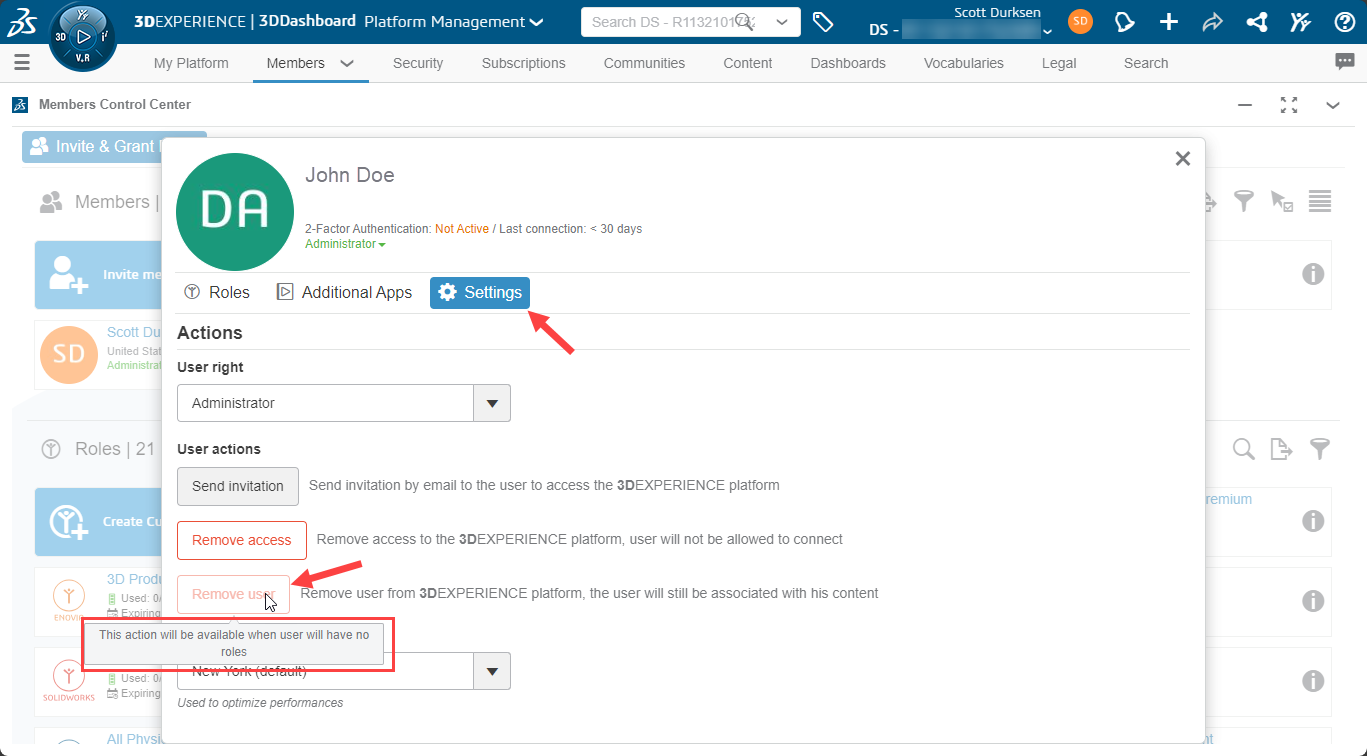
Vous pouvez modifier les droits d'accès des membres existants selon vos besoins. Les membres existants peuvent devenir administrateurs, et inversement. Le filtre permet d'afficher uniquement les membres ou les administrateurs. Cliquez sur l'icône « i » à côté du nom du membre, puis sélectionnez l'onglet « Paramètres » pour choisir ses droits d'accès.


Supprimer des utilisateurs
Si vous devez supprimer un utilisateur pour libérer une licence, vous pouvez le faire dans l'onglet « Paramètres ». Cette option ne sera disponible que si tous les rôles peuvent être désattribués. Une période de verrouillage de 30 jours s'applique après la première attribution d'un rôle à un utilisateur, pendant laquelle les rôles ne peuvent pas être désattribués. Dans ce cas, l'option permettant de supprimer l'utilisateur sera grisée. Au bout de 30 jours, et si l'utilisateur n'a pas utilisé la plateforme au cours des 2 dernières heures, le verrouillage sera levé et les rôles pourront être désattribués.

Toutes les solutions présentées dans cet article nécessitent de se connecter en tant qu'utilisateur disposant de droits d'administrateur sur la plateforme 3DEXPERIENCE. Cela permet d'accéder au tableau de bord de gestion de la plateforme afin d'effectuer les modifications souhaitées. Les utilisateurs disposant de droits de membre n'auront pas accès au tableau de bord de gestion de la plateforme ni à l'application Members Control Center.
Articles liés à « Comment changer d'administrateur 3DEXPERIENCE »