


Fonctionnalités de recherche PDM dans la plateforme 3DEXPERIENCE – Enregistrer les recherches

Article de Ben Colley, mis à jour le 17 novembre 2023
Article
Fonctionnalités de recherche 3DEXPERIENCE avec 3DSearch
La plateforme 3DEXPERIENCE est, par essence, un outil de gestion des données. Les utilisateurs de CAO qui évoluent depuis un certain temps dans l'écosystème SOLIDWORKS connaissent bien l'outil de gestion des données d'origine de SOLIDWORKS, SOLIDWORKS PDM, qui existe sous différentes formes depuis environ 20 ans.
SOLIDWORKS PDM bénéficie d’une solide base de soutien, mais aujourd’hui, dans un contexte où le télétravail se généralise et où les équipes de conception ne travaillent plus dans les mêmes locaux ni sur le même réseau, d’autres solutions de gestion des données, telles que la plateforme 3DEXPERIENCE, pourraient s’avérer plus adaptées. Heureusement pour nous, les « anciens de SOLIDWORKS », la plateforme 3DEXPERIENCE a été conçue pour remplir la plupart des mêmes fonctions que SOLIDWORKS PDM, et si nous savons où chercher, nous trouverons les mêmes fonctionnalités (ou des fonctionnalités similaires) à celles auxquelles nous sommes habitués dans SOLIDWORKS PDM.
Cela vaut tout particulièrement pour la recherche de fichiers. Dans cet article, nous allons passer en revue trois fonctionnalités de l'outil 3DEXPERIENCE 3DSearch qui correspondent aux capacités de recherche auxquelles les utilisateurs de PDM sont habitués. Ces fonctionnalités sont les suivantes :
- Recherche de fichiers dans les coffres-forts de Collaborative Space à l'aide de métadonnées.
- Personnaliser les colonnes des résultats de recherche pour afficher les informations les plus utiles.
- Enregistrer la recherche dans les favoris pour pouvoir la réutiliser.

Pour illustrer ces fonctionnalités, nous allons examiner un cas d'utilisation courant : la recherche répétée de contenu. Pour de nombreuses entreprises, il est essentiel que tous leurs fichiers soient enregistrés dans le système à la fin de la journée et que les responsables sachent quels fichiers sont prêts à être révisés et validés. Ces recherches sont relativement faciles à effectuer à l’aide des outils de filtrage de la plateforme 3DEXPERIENCE, mais les utilisateurs n’ont pas besoin de répéter les mêmes étapes pour configurer les filtres appropriés à chaque fois qu’ils effectuent une recherche. Ils peuvent gagner beaucoup de temps à l’avenir en configurant la recherche une seule fois et en l’enregistrant dans leurs favoris.
Rechercher des fichiers dans les espaces collaboratifs à l'aide des métadonnées
L'un des atouts de SOLIDWORKS PDM réside dans son outil de recherche, qui permet aux utilisateurs d'effectuer des recherches dans leur référentiel à l'aide de toutes sortes de métadonnées. La plateforme 3DEXPERIENCE dispose d'une fonctionnalité similaire, qui nous permet d'effectuer des recherches bien au-delà des simples noms de fichiers. Le processus de recherche de fichiers sur la plateforme à l'aide de métadonnées (propriétés spécifiques au fichier, telles que son propriétaire, son état de verrouillage ou de déverrouillage, son statut d'approbation, etc.) est le même, quelle que soit la propriété qui vous intéresse. Pour obtenir un large éventail de fichiers par type de fichier, vous effectuerez une recherche sur le préfixe de nom automatique du fichier. Vous affinerez ensuite les résultats de la recherche en sélectionnant les propriétés qui vous intéressent dans la fenêtre 6W Tag.
Le préfixe de nom automatique
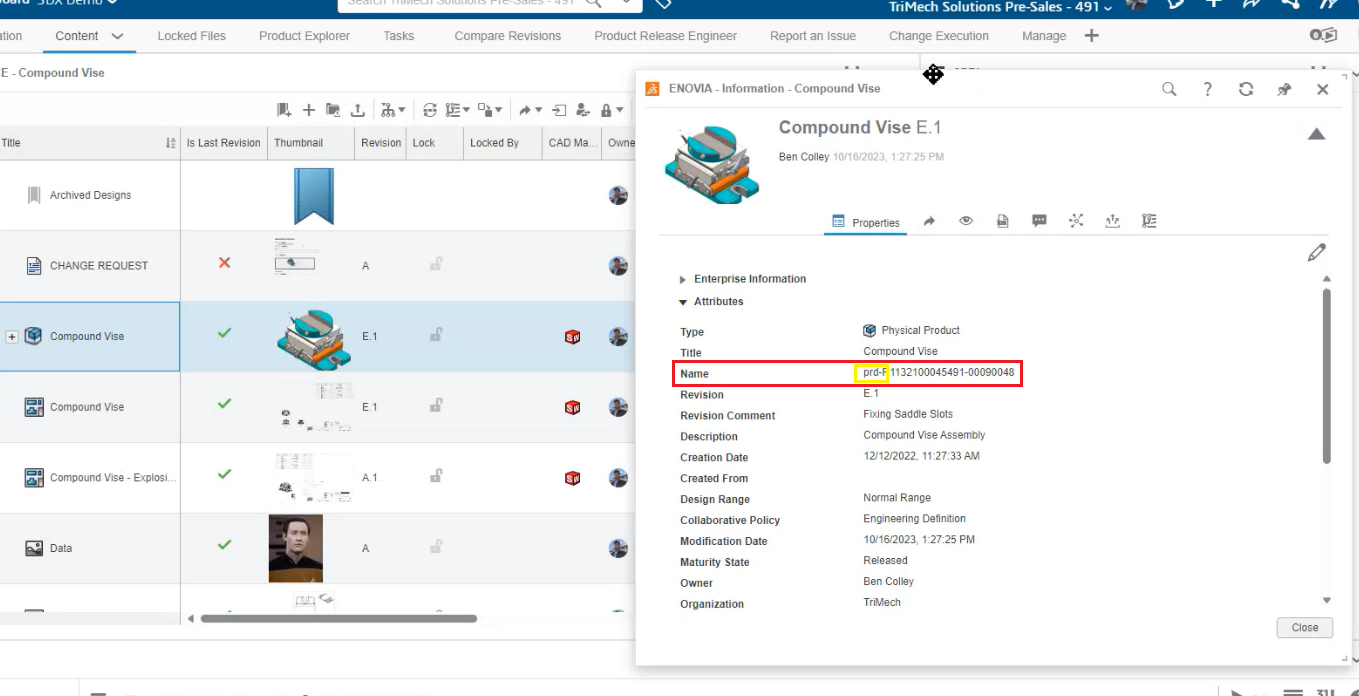
Lorsque des fichiers sont enregistrés sur la plateforme 3DEXPERIENCE, un nom unique (distinct du titre que vous avez attribué au fichier) est automatiquement attribué à chaque fichier ; la plateforme l'utilise pour le distinguer des autres fichiers. Un système de nommage intelligent est utilisé : il ajoute au nom un préfixe basé sur le type de fichier et un compteur qui attribue le prochain numéro de fichier disponible. Tous les fichiers de pièces et d'assemblages SOLIDWORKS reçoivent le préfixe « xcad » (ou « prd », selon les paramètres de votre tenant) et les fichiers de mise en plan reçoivent le préfixe « drw ». Vous pouvez vérifier le schéma de nommage automatique de votre entreprise en accédant à l’un de vos fichiers SOLIDWORKS sur la plateforme, en consultant sa fiche d’informations et en vérifiant la propriété « Nom ». Les premières lettres correspondent au préfixe associé à son type de fichier. Ce préfixe nous permet d’effectuer une recherche rapide parmi toutes les données d’ingénierie de notre entreprise.
Filtres de métadonnées
En ce qui concerne les autres métadonnées, telles que le statut d'extraction ou d'approbation, il suffit de comprendre les légères différences de terminologie entre la plateforme 3DEXPERIENCE et SOLIDWORKS PDM. Sur la plateforme 3DEXPERIENCE, les fichiers extraits ont la propriété d'être « verrouillés ». Les fichiers en attente d'approbation ont la propriété d'être « gelés ». L'outil 3DSearch, associé à l'outil de filtrage des métadonnées « 6W Tag » de la plateforme, permet d'affiner facilement ces recherches.
Voyons ensemble comment rechercher, dans un tenant, tous les fichiers SOLIDWORKS verrouillés.
- Tapez « xcad » (ou « prd », selon les paramètres de votre tenant) dans la barre de recherche 3DSearch en haut de l'écran pour rechercher toutes les pièces et tous les assemblages SOLIDWORKS. Si vous souhaitez inclure également les dessins dans la recherche, vous pouvez utiliser les opérateurs logiques « AND », « OR » et « NOT » dans votre requête pour élargir la recherche. Saisissez « xcad OR drw » pour rechercher toutes les pièces, tous les assemblages et tous les dessins SOLIDWORKS.
- Pour affiner votre recherche à l'aide des métadonnées, cliquez sur l'icône « 6W Tag » située à droite du champ de recherche afin d'afficher les filtres de recherche disponibles.
- Si votre locataire comprend plusieurs coffres-forts d'espaces collaboratifs, vous souhaiterez probablement affiner votre recherche pour cibler un espace collaboratif en particulier. Dans les filtres, accédez à Où > Source > Espaces collaboratifs > ( espace collaboratif souhaité)
- De nombreux filtres de métadonnées, dont « Verrouillé/Déverrouillé », sont disponibles sous « Plus de balises » au bas de la fenêtre des balises 6W. Développez « Plus de balises »
- Accédez à « What » > « Lock » > « Locked ».
Cette opération affichera la liste de tous les fichiers SOLIDWORKS de l'espace collaboratif que vous avez spécifié et qui ont été extraits par différents utilisateurs de votre organisation.
Personnaliser les colonnes des résultats de recherche pour obtenir des informations utiles
Une autre fonctionnalité courante des systèmes PDM consiste à personnaliser les informations affichées pour les fichiers. Cela permet aux utilisateurs d'obtenir d'un seul coup d'œil la plupart des informations dont ils ont besoin, sans avoir à consulter les propriétés de chaque fichier. La plateforme 3DEXPERIENCE offre cette même possibilité. Pour rendre les résultats de recherche plus utiles lorsque vous recherchez des fichiers verrouillés, vous pouvez modifier les champs de colonne par défaut afin d'y inclure le nom de la personne qui a verrouillé les fichiers. Pour ajouter une colonne à la liste des résultats :
- En haut à droite de la fenêtre 3DSearch se trouve une flèche déroulante proposant plusieurs options. Cliquez sur la flèche du menu déroulant et sélectionnez « Paramètres ».

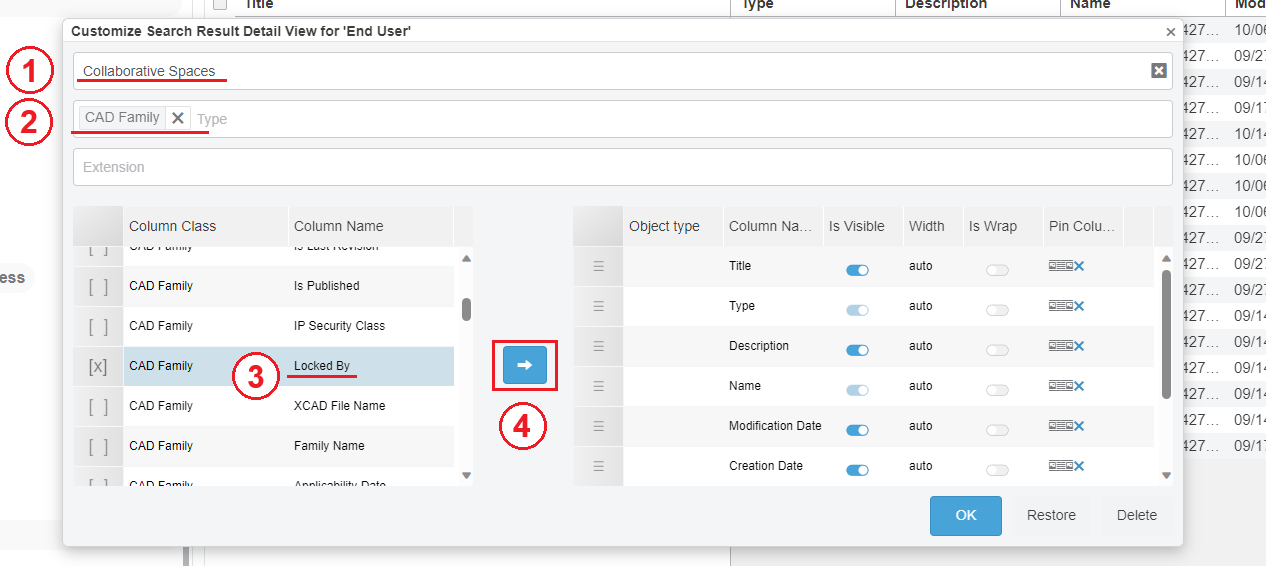
- Cliquez sur «Gérer la personnalisation de l'affichage en grille »dans l'onglet « Colonnes ».
- Cliquez dans la boîte de dialogue « Source de données » en haut de la page et sélectionnez « Espaces collaboratifs ».
- Dans la boîte de dialogue « Type », sélectionnez Famille CAO.
- Une liste des options de colonnes disponibles s'affichera dans la fenêtre de gauche. Sélectionnez « Verrouillé par » et cliquez sur la flèche bleue située à droite pour ajouter cette colonne aux résultats de recherche.
- Pour afficher les informations les plus pertinentes en premier, cliquez sur les en-têtes de colonne et faites-les glisser pour réorganiser les colonnes.
- Cliquez sur OK.
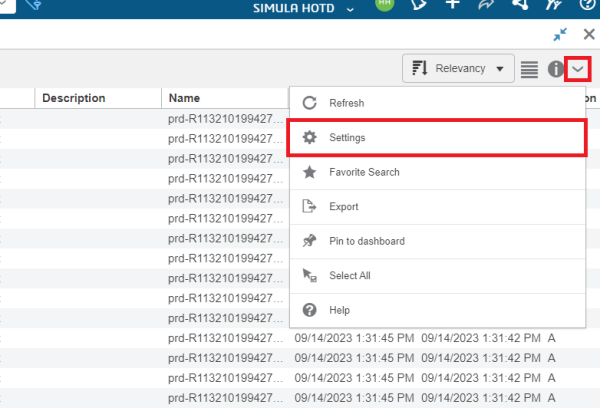
Vous disposez désormais d'une fonction de recherche qui vous permet de voir d'un seul coup d'œil quels fichiers sont verrouillés et qui les a extraits. Pour mieux identifier les utilisateurs qui détiennent ces fichiers, vous pouvez trier les résultats par « Verrouillé par ». Si vous le souhaitez, vous pouvez exporter ces résultats de recherche vers un fichier Excel en cliquant sur la flèche du menu déroulant en haut à droite de la fenêtre de recherche, puis en sélectionnant « Exporter ».
Enregistrer la recherche pour la réutiliser
Enregistrer la recherche
Même si vous pouvez effectuer cette recherche en moins de 30 secondes grâce aux balises 6W, cela peut tout de même s'avérer fastidieux si vous devez la répéter quotidiennement. La bonne nouvelle, c'est que, tout comme dans PDM, vous pouvez enregistrer vos recherches dans vos favoris et y revenir plus tard en deux clics. Pour enregistrer une recherche dans vos favoris :
- Dans le coin supérieur droit de la fenêtre de recherche, cliquez sur la flèche du menu déroulant.
- Sélectionnez « Recherchefavorite »dans le menu.
- Entrez un nom pour la recherche afin de pouvoir l'identifier facilement.
Accéder à la recherche
Pour accéder aux recherches enregistrées ou favorites, cliquez sur la flèche du menu déroulant située à droite du champ 3DSearch en haut de l'écran, puis sélectionnez « Recherches favorites ».
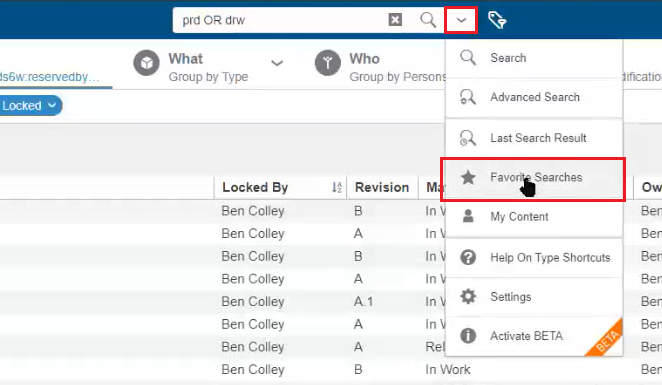
Une liste de toutes les recherches que vous avez enregistrées s'affichera. En sélectionnant la recherche souhaitée, une fenêtre 3DSearch s'ouvrira et la recherche sera lancée avec les mêmes paramètres que ceux que vous aviez définis lors de sa première utilisation.
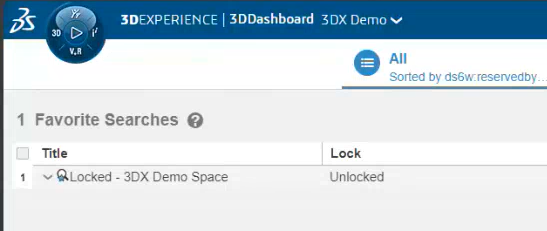
C'est une option très pratique, qui réduit la procédure de création de cette recherche courante à quelques clics seulement, mais vous pouvez la rendre encore plus pratique en épinglant cette recherche sur un onglet de votre tableau de bord. Si vous êtes un responsable qui a besoin de consulter cette recherche tous les jours, le fait de pouvoir y accéder en un seul clic peut s'avérer très intéressant.
Pour épingler votre recherche sur un onglet de votre tableau de bord :
- Créez l'onglet de votre tableau de bord que vous souhaitez utiliser pour la recherche. Dans ce cas, « Fichiers verrouillés » pourrait être un nom approprié pour cet onglet.
- Lancez la recherche que vous souhaitez épingler à l'onglet.
- Dans le menu déroulant situé dans le coin supérieur droit de la fenêtre de recherche, Sélectionnez « Épingler au tableau de bord ».
- Une fenêtre « Ajouter un widget » s'affichera. Sélectionnez le tableau de bord sur lequel vous souhaitez placer le widget de recherche, ainsi que l'onglet où vous souhaitez l'ajouter.
- Le widget apparaîtra sous forme de vignette dans l'onglet de votre choix. Redimensionnez le widget selon vos besoins.

Désormais, il vous suffit de cliquer sur l'onglet « Fichiers verrouillés » de votre tableau de bord pour voir tous les fichiers de votre tenant qui ont été extraits par un utilisateur.
Conclusion
 Conclusion
Les fonctionnalités de recherche de la plateforme 3DEXPERIENCE sont conçues pour une efficacité maximale, permettant de créer à la volée des recherches personnalisées puissantes ou de les rappeler d'un simple clic. Les adeptes du PDM apprécieront les fonctionnalités familières qui leur permettent d'effectuer des recherches par métadonnées, d'exporter des recherches vers un tableur et d'enregistrer des recherches pour les réutiliser. Au-delà des fonctionnalités du PDM, l'épinglage des recherches sur des tableaux de bord personnalisés permet de les afficher immédiatement dans le contexte d'autres espaces de travail, tels que 3DSwym ou 3D Markup. Ainsi, bien que la plateforme 3DEXPERIENCE ne remplace pas exactement SOLIDWORKS PDM, elle offre une alternative intéressante pour les tâches quotidiennes telles que la vérification des fichiers en fin de journée.
Liens connexes
Découvrez les travaux de SOLIDWORKS et 3DEXPERIENCE
En savoir plus sur la collaboration en nuage de SOLIDWORKS :
Articles liés à « Fonctionnalités de recherche PDM dans la plateforme 3DEXPERIENCE – Enregistrer les recherches »
