Message d'erreur dans les notes de dessin SOLIDWORKS : un favori portant ce nom existe déjà dans ce document

Article de Prasadh Annalingam, CSWE, mis à jour le 21 novembre 2023
Article
Vous est-il déjà arrivé de tomber sur ce message d'erreur en essayant d'ajouter une annotation de dessin SOLIDWORKS à votre bibliothèque de conception ?

Message d'erreur SOLIDWORKS : « Un favori portant ce nom existe déjà »
Cela peut être frustrant, mais c'est assez simple à résoudre. Pour comprendre comment y remédier, il faut d'abord comprendre ce qui se passe lorsque l'on enregistre des notes dans notre bibliothèque de designs.
Je vais vous présenter les différentes étapes de manière générale. Si vous souhaitez en savoir plus sur la création et l'enregistrement de notes dans la bibliothèque de conception, veuillez consulter le lien ci-dessous.
Comment créer une bibliothèque de notes SOLIDWORKS (javelin-tech.com)
Que se passe-t-il lorsque nous ajoutons des notes à notre bibliothèque de designs ?
Lorsque nous ajoutons une annotation de dessin SOLIDWORKS à la bibliothèque de conception, nous enregistrons à la fois l'annotation dans la bibliothèque de conception ET le style favori associé… tous deux avec le nom de fichier saisi, comme illustré ci-dessous.

Cliquez avec le bouton droit de la souris sur une note existante et sélectionnez « Ajouter à la bibliothèque »

« Ajouter à la bibliothèque » Gestionnaire de propriétés > Champ Nom du fichier
Utilisation des notes dans un NOUVEAU fichier de dessin
Lorsque l'on se contente de glisser-déposer la note de la bibliothèque de conception dans un nouveau dessin…

Faites glisser et déposez une note de la bibliothèque de conception dans un nouveau dessin
…cela placera la note sur le dessin comme prévu ET enregistrera également le style de cette note spécifique comme « Style favori » dans ce document actif.

Le gestionnaire de propriétés de Note affiche le style « Note1 »
Pourquoi le message « Un favori portant ce nom existe déjà dans ce document » s'affiche-t-il ?
Ce problème se poserait donc si vous essayez d'ajouter une note à un document existant dont le nom de style correspond déjà à celui que vous essayez d'importer. Pensez à ce qui se passe lorsque vous essayez de déplacer des fichiers dans un dossier portant le même nom… c'est impossible, n'est-ce pas ? C'est exactement le même problème ici.
Pour voir quels styles favoris sont actuellement disponibles dans le document actif, il suffit de cliquer sur N'IMPORTE QUELLE note du document et de consulter la liste déroulante « Style ».

Note SOLIDWORKS : le Gestionnaire de propriétés affiche les différents styles disponibles dans la liste déroulante de ce document actif
Sur l'image ci-dessus, on peut voir que le document comporte plusieurs styles dans la liste. L'un d'entre eux est « Note1 ». Dans cet exemple, « Note1 » correspond à une note distincte que nous avons précédemment enregistrée et utilisée dans ce fichier de dessin.
Ainsi, si nous importons une autre « Note1 » (portant également le nom « Note1 »), ce message s'affichera.
Message d'erreur SOLIDWORKS indiquant « Un favori portant ce nom existe déjà »
Le message d'erreur prend enfin tout son sens !!! Maintenant que nous connaissons le problème… la solution n'est plus qu'à quelques étapes.
SOLUTION
Pour résoudre ce problème, il suffit de supprimer l'ancien favori de style « Note1 ».
- Cliquez sur le bouton « Nouvelle note » (ou sélectionnez : Insertion > Annotations > Note)

 Bouton « Note » dans l'onglet « Annotation » du Gestionnaire de commandes
 - Le gestionnaire de notes sera visible
 Cliquez sur la liste déroulante pour afficher les styles disponibles
 - Sélectionnez l'ancien style que vous ne souhaitez plus conserver
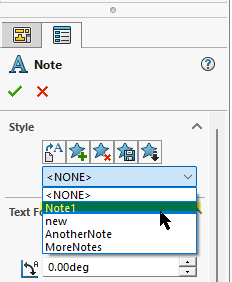 Sélectionnez le style indésirable dans la liste
 - Cliquez sur le bouton « Supprimer un style »
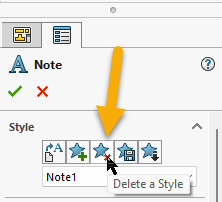 Cliquez sur le bouton « Supprimer un style »
 - Utilisez la bibliothèque de designs pour insérer la note souhaitée
C'est fait !
Solution de contournement
Si la solution mentionnée ci-dessus ne fonctionne pas pour vous, il est peut-être temps de contacter votre revendeur. Toutefois, à titre de solution de contournement, vous pouvez ajouter la note de dessin SOLIDWORKS dans un nouveau document de dessin, puis la copier dans le document souhaité. Elle sera collée sans style, ce qui permettra d'éviter le problème.
Mesure préventive
Comme pour la plupart des éléments dans SOLIDWORKS, vous pouvez éviter les problèmes en utilisant des noms uniques. Cela vaut pour les noms de fichiers, les variables globales, les propriétés personnalisées et bien d'autres éléments encore.
Au lieu d'utiliser des noms génériques tels que Note1 et Note2… si vous créez un nom unique comme « OutputProject_FinalNote_101 », vous risquez moins de rencontrer ce problème.
En savoir plus sur les notes de dessin SOLIDWORKS
Si vous souhaitez en savoir plus et devenir un expert de SOLIDWORKS Drawings, jetez un œil à la formation SOLIDWORKS Drawings.
Articles liés à « Message d'erreur dans SOLIDWORKS : un favori portant ce nom existe déjà dans ce document »