


Mon assemblage SOLIDWORKS a disparu après la suppression des contraintes ?!

Article de Griffin Pacey, mis à jour le 6 mai 2024
Article
Vous est-il déjà arrivé de supprimer vos compagnons dans un assemblage SOLIDWORKS et de voir soudain l'assemblage SOLIDWORKS disparaître ? Eh bien, vous n'êtes pas le seul et c'est une solution facile à mettre en œuvre !
- Assurons-nous d'abord que tout est toujours bien là (ce qui est probablement le cas). Faites un clic droit sur n'importe quel composant de l'assemblage, puis sélectionnez « Zoom sur la sélection ».
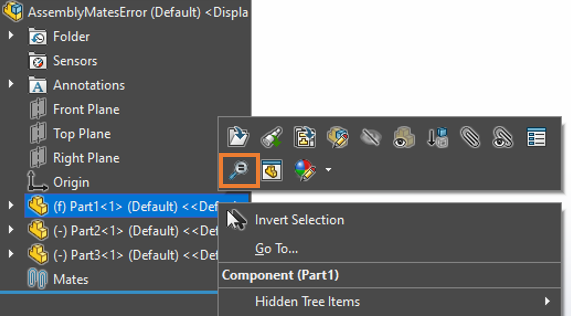
Zoom sur la sélection des composants
- Une fois que vous aurez cliqué sur « Zoom sur la sélection », une ou plusieurs parties devraient apparaître à l'écran !
- Si vous essayez maintenant de faire pivoter ou de faire tourner la vue, l'assemblage ou les pièces visibles disparaissent immédiatement, ce qui est normal ! Cela signifie que votre assemblage, une fois les contraintes supprimées, s'est tout simplement étalé sur une très grande distance.
- Vous pouvez également appuyer sur la touche « F » pour « Ajuster à l'écran », ce qui peut faire disparaître l'assemblage.
L'assemblage SOLIDWORKS a disparu – Solution 1 : supprimez toutes les pièces qui ne sont pas visibles lorsque vous zoomez sur la sélection de la première pièce dans l'arborescence, puis réinsérez-les dans l'assemblage.
- Dans l'assemblage illustré ci-dessous, les pièces 1 et 2 sont visibles lorsque j'utilise la fonction « Zoom sur la sélection », mais pas la pièce 3. Cela signifie que la pièce 3 est à l'origine du « problème de disparition de l'assemblage » lorsque vous effectuez une rotation ou un zoom.

- Pour résoudre le problème de « l'assemblage qui disparaît », il suffit de cliquer sur la pièce 3 et d'appuyer sur CTRL+C pour la copier dans le presse-papiers. Ensuite, placez la souris dans la fenêtre 3D et appuyez sur CTRL+V pour la coller à proximité des deux autres pièces.

- Now you’ll notice there are 2 instances of Part 3 in the FeatureTree. There’s Part3<1> and Part3<2>. We can delete the Part 3 <1> now that we’ve got a copy of it relocated.

Pièce supplémentaire dans l'arborescence d'assemblage
- Maintenant que les trois pièces de cet assemblage se trouvent dans la même zone, vous pouvez appuyer sur la touche « F » du clavier pour ajuster l'assemblage à la fenêtre d'affichage, qui devrait désormais afficher les trois pièces ! Il ne vous reste plus qu'à refaire vos contraintes et le tour est joué !
Si la solution 1 ne fonctionne pas pour votre application, utilisez la solution 2 ci-dessous.
L'assemblage SOLIDWORKS a disparu – Solution 2 : associer des contraintes temporaires à un composant fixe
- Au lieu de remplacer les composants comme nous l'avons fait dans la solution 1, nous allons simplement repositionner tous les composants qui se trouvent à l'écart du « centre » de l'assemblage.
- Dans l'assemblage ci-dessous, les pièces 1 et 2 sont très proches l'une de l'autre, mais la pièce 3 est très éloignée, ce qui entraîne des problèmes de zoom et de rotation.
- Pour repositionner la pièce 3, cliquons sur « Assembler », puis sur « Zoom sur la sélection » sur la pièce 3. La pièce 3 étant circulaire, je vais sélectionner sa face extérieure pour l'assembler avec la pièce 1, qui est elle aussi circulaire.

 Appliquer le mate
 - Ensuite, je vais utiliser la fonction « Zoom sur la sélection » sur la pièce 1, tout en gardant l'onglet « Connexion » actif, puis je sélectionnerai la face circulaire de la pièce 1 pour finaliser cette connexion. Une fois les deux faces à connecter sélectionnées, la pièce 3 s'alignera automatiquement sur la pièce 1.

Zoom sur la sélection
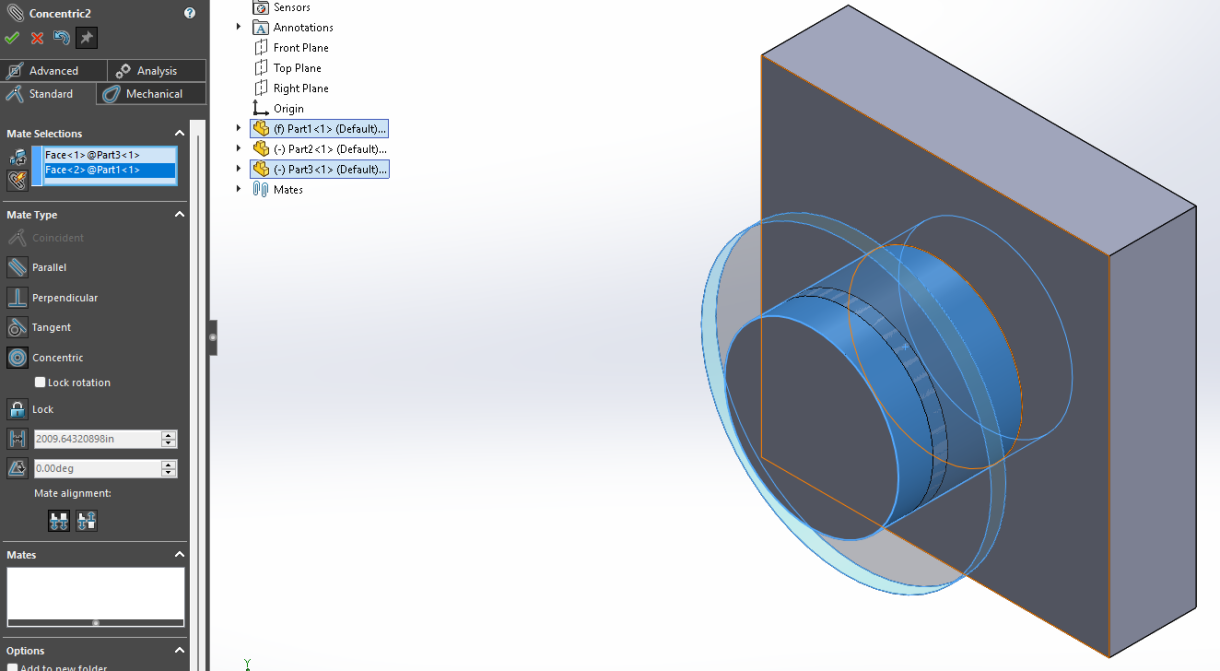
Face à face
- Vous pouvez désormais valider la contrainte, et la pièce 3 se retrouve à nouveau au « centre » du fichier d'assemblage. Vous pouvez soit conserver cette contrainte, soit la supprimer, selon le type d'assemblage utilisé.
- Répétez cette opération pour ramener toutes les autres pièces au « centre » afin d'éviter que l'assemblage ne « disparaisse » lorsque vous appuyez sur la touche « F » ou que vous effectuez une rotation !
En savoir plus sur les assemblages SOLIDWORKS
Participez à une formation sur la modélisation d'assemblages SOLIDWORKS pour découvrir d'autres bonnes pratiques qui vous permettront de gérer plus efficacement vos assemblages.
Liens connexes
Services SOLIDWORKS certifiés proposés par Javelin
Javelin peut vous aider à :
Articles liés à « Mon assemblage SOLIDWORKS a disparu après la suppression des contraintes ?! »
