


Comment installer SOLIDWORKS pour les créateurs | Guide étape par étape

Article de Chris Duchaine, mis à jour le 20 mai 2026
Article
L'installation de SOLIDWORKS for Makers peut aider à surmonter certaines des difficultés rencontrées lors de la mise en place d'un nouveau logiciel de CAO. Il s'agit notamment des problèmes d'autorisation et de l'impossibilité de trouver le programme d'installation.
En cas de problème, ce guide étape par étape couvre l'ensemble du processus d'installation, ce qui vous permettra de résoudre les difficultés et de gagner du temps.
À quoi s'attendre lors de l'installation de SOLIDWORKS for Makers
Pour vous donner un aperçu rapide, voici une liste de contrôle visuelle résumant les étapes d'installation :
- Connectez-vous à la plateforme 3DEXPERIENCE SOLIDWORKS.
- Recherchez le panneau d'accueil ou le tableau de bord de SOLIDWORKS.
- Téléchargez et lancez le 3DEXPERIENCE Launcher.
- Accordez les autorisations nécessaires.
- Terminez l'installation locale de SOLIDWORKS.
- Lancez SOLIDWORKS for Makers et vérifiez votre licence.
Comment installer SOLIDWORKS For Makers
L'utilisation de SOLIDWORKS for Makers est relativement simple, mais si vous n'avez jamais utilisé la plateforme 3DEXPERIENCE auparavant, poursuivez votre lecture pour découvrir comment vous y prendre.
Accéder à la plateforme 3DEXPERIENCE
Une fois votre compte créé, connectez-vous à la plateforme 3DEXPERIENCE SOLIDWORKS, une suite cloud proposée par Dassault Systèmes pour la gestion des applications SOLIDWORKS et des comptes utilisateurs. Une fois vous êtes connecté, vous devriez voir un panneau d'accueil SOLIDWORKS avec votre bouton d'installation affiché en bleu.
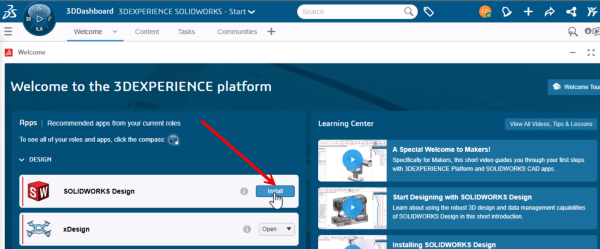
Installation de SOLIDWORKS Design
Si le panneau d'accueil SOLIDWORKS n'apparaît pas, accédez au menu hamburger dans le coin supérieur gauche, puis sélectionnez 3DEXPERIENCE SOLIDWORKS. Vous serez alors redirigé vers la tableau de bord d'accueil , où vous pourrez cliquer sur Installer pour votre version SOLIDWORKS Local Makers.
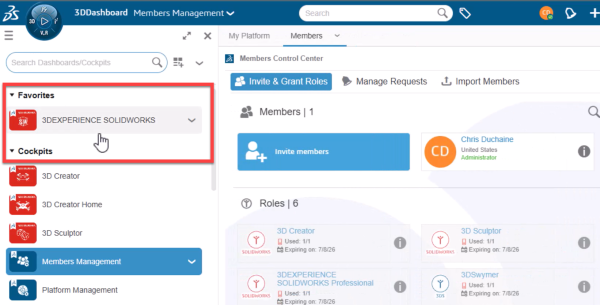
Cliquez ici pour revenir au tableau de bord SOLIDWORKS
Si l'option SOLIDWORKS n'apparaît pas après avoir suivi ces étapes, essayez d'actualiser la page ou de vous et de vous reconnecter à la plateforme, et assurez-vous que votre navigateur est compatible et à jour.
Téléchargement du 3DEXPERIENCE Launcher
Pour lancer le processus d'installation, vous serez d'abord invité à télécharger le 3DEXPERIENCE Launcher. Le Launcher sert de passerelle entre la plateforme cloud et votre environnement de bureau. Sans lui, SOLIDWORKS ne peut pas vérifier votre licence ni communiquer avec la plateforme.
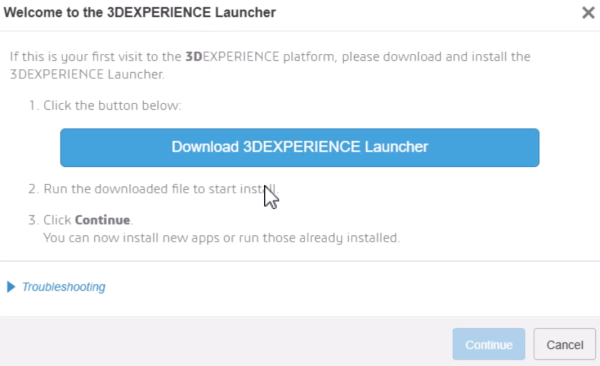
Installation du lanceur 3DEXPERIENCE
Autorisations essentielles pour le lanceur 3DEXPERIENCE
À ce stade, des boîtes de dialogue peuvent s'afficher pour demander l'accès au 3DEXPERIENCE Launcher, ou des messages peuvent vous inviter à autoriser la communication à travers votre pare-feu. Il est important de prendre connaissance de chaque message et d'accorder les autorisations nécessaires pour que l'installation se déroule sans encombre. Vous devrez peut-être valider quelques autorisations au cours de l'installation.
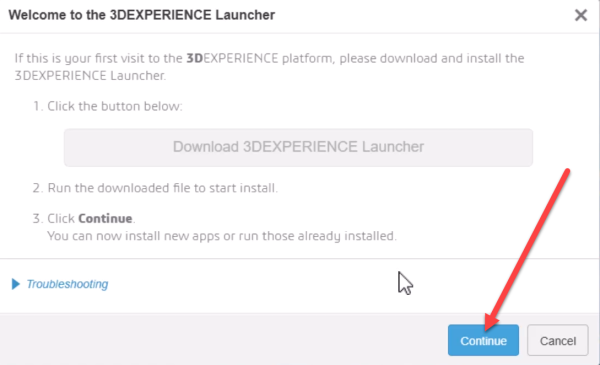
Poursuite de l'installation
Dès que le bouton bleu « Continuer » apparaît dans le coin inférieur droit, cliquez dessus et veillez à autoriser l'application à se connecter à votre pare-feu et au Launcher. Il se peut que des demandes d'autorisation supplémentaires s'affichent pour des applications telles que le 3DEXPERIENCE Launcher. Veillez à toujours autoriser la connexion afin de garantir une intégration fluide à l'avenir.
Exécution de l'installation de SOLIDWORKS
Une fois l'installation du Launcher terminée et le programme d'installation téléchargé, vous serez invité à lancer l'installation de SOLIDWORKS. L'installation locale se fait par défaut sur le lecteur C de l'ordinateur, mais peut être redirigée vers un répertoire spécifique si nécessaire.
Au cours de l'installation, une liste de modules complémentaires s'affichera. Cliquez sur Suivant pour passer cette étape, car la version Maker de SOLIDWORKS ne prend en charge aucun de ces modules complémentaires et vous ne pourrez pas les utiliser dans cette version.
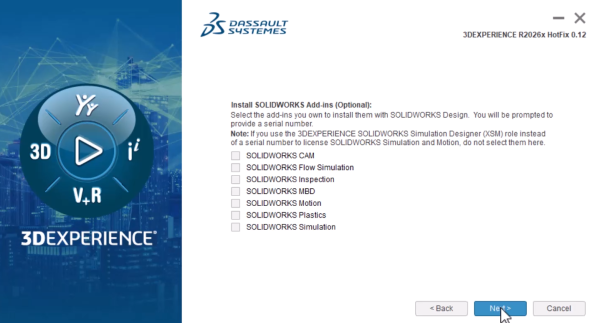
Ignorer les modules complémentaires de SOLIDWORKS for Makers
Éléments à prendre en compte concernant le temps de téléchargement de SOLIDWORKS for Makers
Le processus d'installation peut prendre un certain temps ; la vitesse de votre connexion Internet et celle de votre ordinateur jouent toutes deux un rôle important. Le programme d'installation télécharge d'abord tous les fichiers, puis les décompresse pour les installer sur votre ordinateur ; prévoyez donc suffisamment de temps.
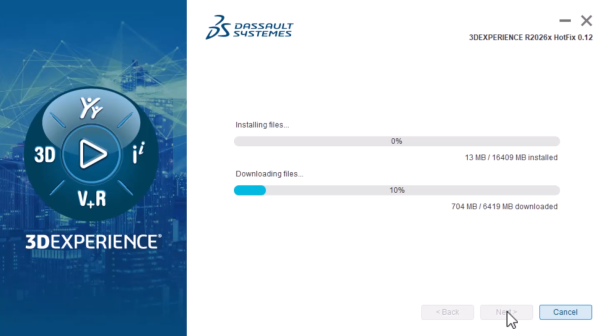
Gestionnaire d'installation 3DEXPERIENCE SOLIDWORKS
Pour accélérer l'installation, pensez à vérifier la stabilité de votre connexion réseau ou à suspendre tout téléchargement volumineux en cours sur votre système, et assurez-vous que votre appareil répond à la configuration matérielle minimale requise. Ne fermez pas la fenêtre pendant l'installation.
Lancement de SOLIDWORKS for Makers
Sur la plateforme 3DEXPERIENCE, le bouton « Installer » de SOLIDWORKS Design devient « Ouvrir ». Cliquez dessus pour le processus de lancement de SOLIDWORKS for Makers.
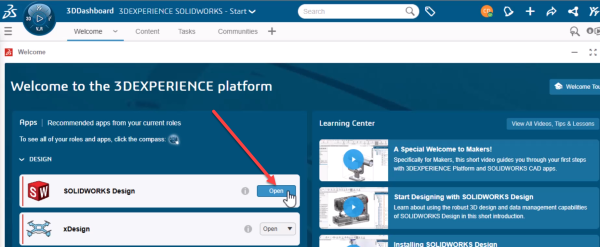
Lancement de SOLIDWORKS for Makers
Une fois qu'il sera lancé, vous verrez verrez s’afficher l’écran d’accueil. Après quelques secondes, l’application se connectera à votre plateforme 3DEXPERIENCE et récupérera automatiquement votre licence.
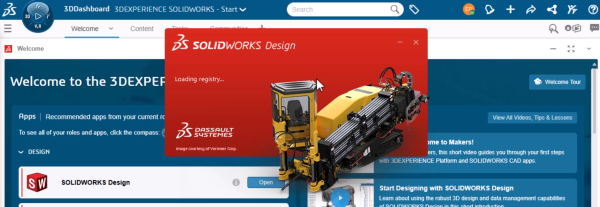
L'écran de démarrage de SOLIDWORKS Design
L'installation est maintenant terminée ; vous pouvez désormais accéder à SOLIDWORKS for Makers. Si vous préférez une installation guidée par des instructions visuelles, consultez la vidéo explicative.
Tirez le meilleur parti de SOLIDWORKS pour les créateurs
SOLIDWORKS for Makers est un excellent outil pour les amateurs, les passionnés de bricolage et tous ceux qui souhaitent découvrir une solution de CAO de niveau professionnel pour leurs projets personnels sans avoir à investir des sommes importantes. Cependant, comme pour tout outil, il est important d'en tirer le meilleur parti.
Pour obtenir des astuces, des tutoriels et des guides pratiques sur SOLIDWORKS, consultez notre bibliothèque complète d'articles de blog techniques et de vidéos pédagogiques consacrés à l'installation, à la configuration et aux processus de modélisation quotidiens, disponibles dans notre rubrique « Astuces techniques ».
Prêt à passer de SOLIDWORKS for Makers à une licence complète de SOLIDWORKS ? Demandez un devis ici.
Liens connexes
Découvrez 3DEXPERIENCE SOLIDWORKS for Makers (en anglais)
Ressources en ligne essentielles pour le logiciel Maker :
Articles liés à « Comment installer SOLIDWORKS pour les créateurs | Guide étape par étape »
