


Édition en contexte avec SOLIDWORKS xDesign

Article de Wayne White, mis à jour le 13 août 2025
Article
L'édition contextuelle permet aux concepteurs de créer des modèles en s'appuyant sur d'autres éléments géométriques, en se référant à des éléments, des faces ou des plans existants. Cela leur permet d'établir des relations paramétriques entre les pièces, ce qui serait difficile à réaliser autrement, et réduit le temps nécessaire pour effectuer des modifications ultérieures.
Par exemple, vous ne concevriez probablement pas un boîtier d'ordinateur sans connaître au préalable les contraintes de conception des composants internes. Pour illustrer l'édition en contexte, je vais utiliser ce modèle de puzzle enregistré sur la plateforme 3DEXPERIENCE. À mesure que le modèle se précise, nous commençons à percevoir les interactions possibles entre les composants et souhaitons nous assurer qu'ils sont bien liés les uns aux autres.
Réutilisation des croquis existants
Je vais commencer par créer la pièce de came en m'appuyant sur une géométrie existante. SOLIDWORKS xDesign nous permet également d'utiliser des esquisses existantes ; dans le cas présent, comme nous disposons d'une esquisse fonctionnelle susceptible d'être réutilisée dans plusieurs conceptions, je peux facilement la glisser-déposer à partir d'un signet.

Insérer l'esquisse enregistrée
Commencer par les relations contextuelles
Comme on peut le voir, l'esquisse est déjà bien définie. Je vais ajouter des relations d'esquisse pour aider à définir complètement la géométrie. J'ai ajouté une contrainte de parallélisme entre la ligne de construction de la came et le composant « arbre d'engrenage ». Après quelques modifications de l'esquisse, j'ai défini la forme de la came, comme on peut le voir lorsque les éléments bleus deviennent noirs.

Définir l'esquisse dans son intégralité
Une fois l'esquisse insérée, je souhaite la transformer en composant. Une fois transformée en composant, elle occupe désormais une place dans la base de données en tant que produit physique. Je peux alors renommer le composant comme je le souhaite.
Maintenant que l'esquisse est bien définie, je vais extruder le profil. Comme on peut le voir dans l'arborescence de conception, le composant est en cours de création. À ce stade, il serait judicieux de l'isoler afin de pouvoir nous concentrer uniquement sur la came. Nous allons continuer à peaufiner la géométrie pour obtenir le résultat souhaité.
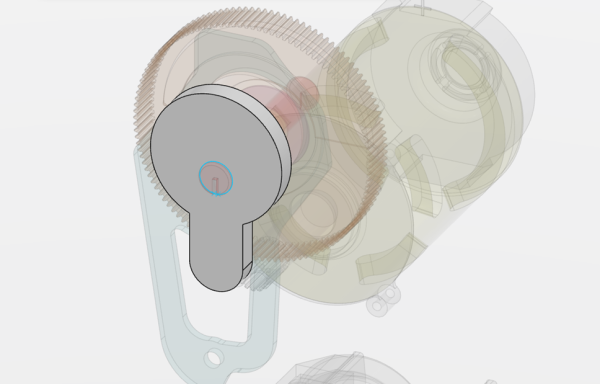
Isoler la partie de la came
Fonctionnalités supplémentaires d'édition en contexte
Une fois sortis de l'Isolate, nous pouvons continuer à visualiser la caméra par rapport aux autres composants. Nous allons continuer à utiliser l'édition en contexte pour peaufiner la géométrie ; dans ce cas précis, nous allons utiliser le diamètre extérieur pour réaliser une découpe supplémentaire.
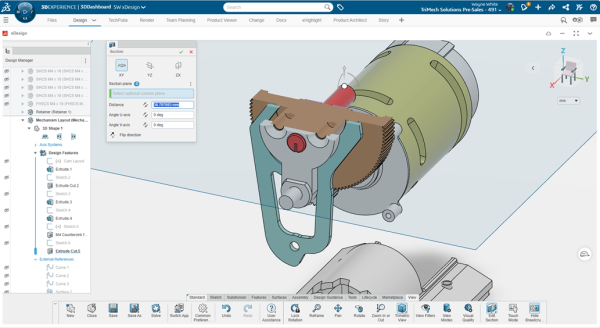
La commande « Live Section » en action
xDesign dispose d'une commande « Live Section » qui permet de visualiser plus facilement l'intérieur des composants tout en effectuant les modifications nécessaires. Il est possible d'ajouter facilement un jeu supplémentaire entre les pièces à l'aide de relations standard ou contextuelles. Pour vérifier le résultat, une détection des interférences peut être lancée entre tous les composants de l'assemblage.

Résultats de la détection des interférences
L'édition en contexte dans SOLIDWORKS xDesign fonctionne de manière très similaire à la CAO traditionnelle, où des références externes gèrent le lien entre la nouvelle conception et les composants existants. Parallèlement, SOLIDWORKS xDesign, qui s'appuie sur la plateforme 3DEXPERIENCE, facilite la gestion des références de fichiers, ce qui simplifie la conception des produits et allège la gestion des fichiers.
Liens connexes
Ressources SOLIDWORKS xDesign
Découvrez SOLIDWORKS xDesign grâce à nos ressources :
Articles liés à « L'édition en contexte avec SOLIDWORKS xDesign »
