


Importer des études de mouvement avec SOLIDWORKS Visualize Professional

Article by Carleigh Amyot, CSWE updated October 10, 2025
Article
Il nous arrive parfois de créer des études de mouvement ou des animations dans SOLIDWORKS qui rendraient superbement bien avec le moteur de rendu SOLIDWORKS Visualize.
Saviez-vous que si vous disposez d'une licence SOLIDWORKS Visualize Professional, vous pouvez importer des études de mouvement directement dans SOLIDWORKS Visualize ? C'est un processus relativement rapide qui peut vous faire gagner beaucoup de temps, car vous n'avez pas besoin de refaire les images clés avant le rendu.
Activation du module complémentaire SOLIDWORKS Visualize pour SOLIDWORKS
La possibilité d'envoyer des animations est l'une des fonctionnalités que je préfère dans le complément Visualize pour SOLIDWORKS ; cependant, avant de pouvoir le faire, vous devez activer le complément.
Pour activer le complément, rendez-vous dans le menu Outils > Compléments de SOLIDWORKS, puis activez-le. Vous pouvez utiliser la case de gauche pour l'activer uniquement pendant cette session, ou celle de droite pour l'activer à chaque fois que vous lancez SOLIDWORKS.

Activation du module complémentaire SOLIDWORKS Visualize pour SOLIDWORKS
Je vous recommande de n'activer au démarrage que les éléments que vous utilisez régulièrement, car vous remarquerez que la colonne située à côté de la case à cocher indique le temps de chargement supplémentaire que chaque module complémentaire ajoute au démarrage de SOLIDWORKS. L'activation d'un grand nombre de ces modules ralentira le démarrage de SOLIDWORKS ; choisissez donc de les activer avec discernement et de manière réfléchie.
Comment importer des études de mouvement dans SOLIDWORKS Visualize
Une fois mon module complémentaire activé, je peux accéder à l'onglet SOLIDWORKS Visualize du Gestionnaire de commandes et cliquer sur la commande « Exporter avancé ». Si l'onglet SOLIDWORKS Visualize n'apparaît pas, vous devrez personnaliser le Gestionnaire de commandes SOLIDWORKS pour vous assurer qu'il soit visible.
Après avoir cliqué sur « Export Advanced », une fenêtre contextuelle s'affiche avec un menu déroulant qui me permet de sélectionner l'étude de mouvement. Si vous ne prévoyez pas d'importer une étude existante et que vous souhaitez la recréer de toutes pièces dans SOLIDWORKS Visualize, vous pouvez choisir l'option « Aucune ».

L'onglet SOLIDWORKS Visualize du Gestionnaire de commandes
Dans le menu, je sélectionnerai l'animation que je souhaite rendre, et lorsque je validerai, SOLIDWORKS Visualize se lancera automatiquement. Si l'étude de mouvement SOLIDWORKS a été modifiée sans avoir été resimulée, un message d'avertissement s'affichera pour vous inviter à recalculer avant le transfert.
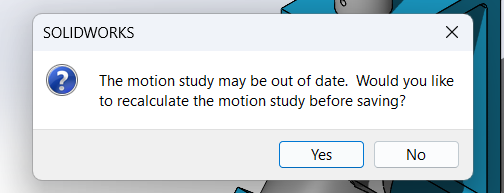
Recalculer l'étude de mouvement avant l'importation
Une fois les calculs effectués et après s'être assuré que l'étude s'exécutera correctement, le modèle sera importé dans SOLIDWORKS Visualize.
Affichage de la chronologie de l'étude de mouvement
Si vous ne voyez pas immédiatement l'étude de mouvement, ne vous inquiétez pas. Si vous cliquez avec le bouton droit de la souris dans la fenêtre d'affichage, vous verrez apparaître une option intitulée « Animation ». Sélectionnez « Ajouter une image clé » pour afficher la timeline et visualiser toutes les images de l'animation. Vous pouvez également utiliser ce menu pour animer manuellement l'assemblage dans Visualize Professional.

Ouvrir une étude de mouvement existante
Par défaut, une timeline standard s'affiche, mais il s'agit de la timeline native, sans images clés ni animations ajoutées. Pour passer à l'étude de mouvement existante issue de l'assemblage SOLIDWORKS, vous pouvez la sélectionner dans le menu déroulant de la timeline.
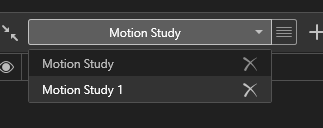
Modification de l'étude de mouvement affichée dans SOLIDWORKS Visualize
Les repères temporels sont repris de l'étude de mouvement d'origine, et vous pouvez faire défiler la timeline dans SOLIDWORKS Visualize. Nous pouvons désormais modifier la scène, mettre à jour les textures, ajouter des éclairages supplémentaires et même intégrer des mouvements de caméra sans avoir à refaire l'animation !

Une chronologie d'étude de mouvement importée
Les animations font partie des rares fonctionnalités réservées à SOLIDWORKS Visualize Professional ; pour les utiliser, vous devez passer de SOLIDWORKS Visualize Standard à cette version. Si vous ne voyez pas l'option permettant de créer des animations, vérifiez que vous disposez bien d'une licence de niveau Professional.
Liens connexes
Services SOLIDWORKS certifiés proposés par Javelin
Javelin peut vous aider à :
Articles liés à « Importer des études de mouvement avec SOLIDWORKS Visualize Professional »
