


Ajout de tailles personnalisées de composants de la boîte à outils SOLIDWORKS

Article de Scott Durksen, CSWE, mis à jour le 29 juillet 2010
Article
Si vous avez besoin d'une fixation spécifique mais que vous ne trouvez pas la taille souhaitée dans la bibliothèque par défaut de SOLIDWORKS Toolbox, vous pouvez modifier et ajouter des tailles personnalisées.
Ouvrez SOLIDWORKS, puis accédez à Outils > Options > onglet Options système > Assistant de perçage/Boîte à outils.

Vous pouvez ensuite cliquer sur le bouton «Configurer» pour afficher les paramètres de la boîte à outils.

Sélectionnez ensuite « 2. Personnaliser votre matériel »

FACULTATIF :vous pouvez simplement personnaliser les modèles existants de la boîte à outils, ou, si vous préférez, vous avez la possibilité de créer une copie d'un modèle complet et de le renommer afin d'obtenir un modèle personnalisé distinct.


Sélectionnez le matériel à personnaliser
Sélectionnez la norme, le type et la fixation que vous souhaitez personnaliser. Vous devrez renseigner trois champs : Dimensions, Longueur et Données de filetage.
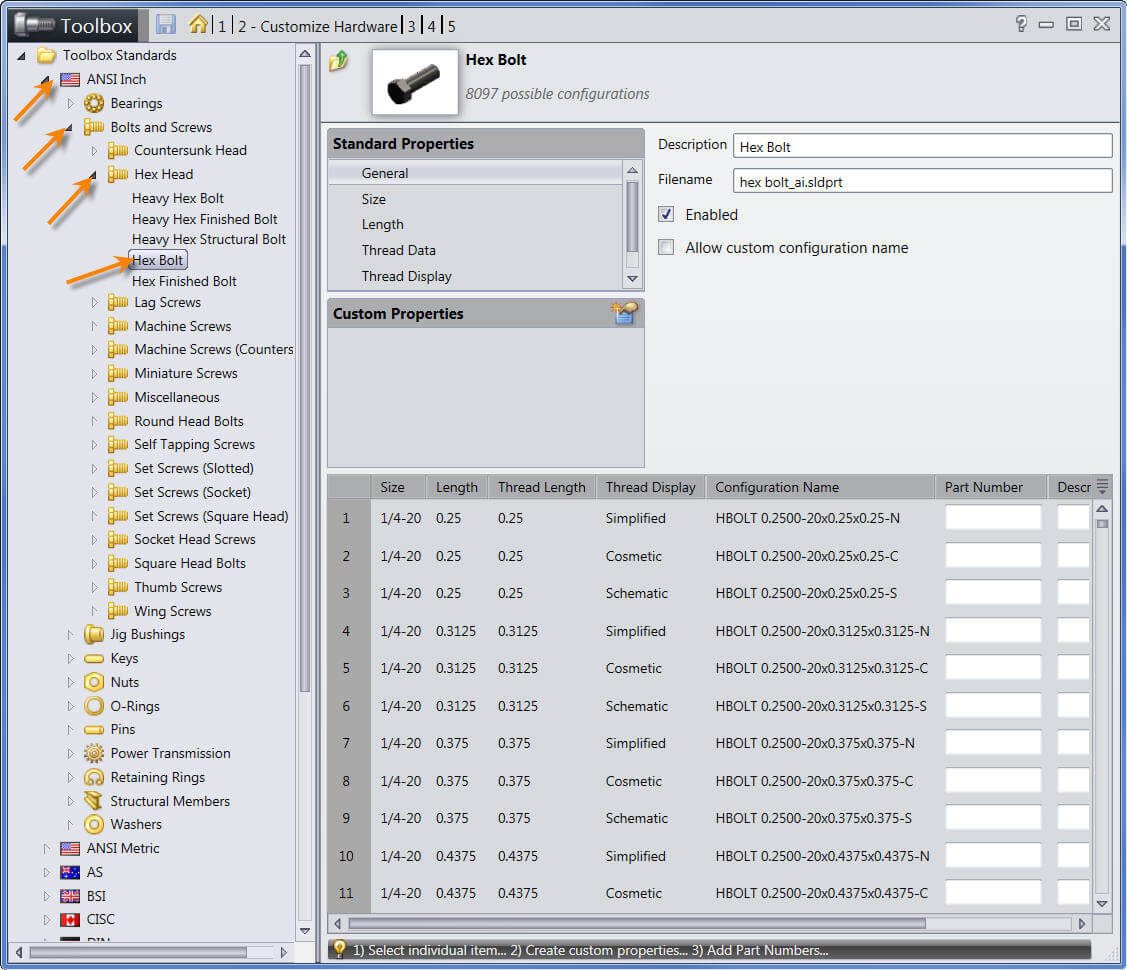
Dimensions des composants de la boîte à outils
Pour ajouter une nouvelle taille, sélectionnez « Taille » et cliquez sur le bouton « + ». Ajoutez la taille souhaitée (**Remarque : les informations sur les tailles indiquées ci-dessous peuvent ne pas être exactes ; veuillez vérifier les tailles requises avant de les ajouter**)


Longueur des composants de la boîte à outils
Vous pouvez ajouter autant de longueurs que nécessaire. Vous pouvez avoir plusieurs occurrences d'une même longueur, mais avec des longueurs de fil différentes. La longueur du fil doit être égale ou inférieure à la longueur totale. Sélectionnez « Longueur » et cliquez sur le bouton « + » pour ajouter chaque longueur.


Données relatives aux fils de discussion des composants de la boîte à outils
Dans ce cas, des données de filetage étaient disponibles pour la taille 9/16. Vérifiez si les données de filetage sont disponibles pour votre taille. Si ce n'est pas le cas, vous devrez à nouveau cliquer sur le bouton « + » pour ajouter les données correspondant à votre taille personnalisée.


Mettre à jour la base de données
Vous pouvez ensuite faire défiler la liste dans la partie inférieure et trouver les dimensions que vous avez ajoutées. Comme vous pouvez le voir, j'ai ajouté des longueurs de 0,5 pouce et 1 pouce. Il y en a trois de chaque taille, car il existe des options pour « Cosmétique », « Schématique » ou « Simplifié ». Ces options sont disponibles dans la section « Affichage du filetage » des propriétés standard ci-dessus et s'appliqueront à toutes les tailles de cette fixation particulière.
Cliquez sur « Enregistrer » pour mettre à jour la base de données de Toolbox.

Vous pouvez désormais choisir vos dimensions personnalisées lorsque vous ajoutez le composant « Boîte à outils » à un assemblage.

Liens connexes
Services SOLIDWORKS certifiés proposés par Javelin
Javelin peut vous aider à :
Articles liés à « Ajout de dimensions personnalisées pour les composants de SOLIDWORKS Toolbox »
