


Comment modifier des fichiers STL dans SOLIDWORKS

Article rédigé par TriMech Solutions, LLC, mis à jour le 8 mars 2023
Article
Au fil des ans, SOLIDWORKS a amélioré la manière dont il lit les fichiers STL et l'utilité de ces données une fois chargées. Un fichier STL est entièrement constitué de formes triangulaires, et ses bits et octets ne forment pas un solide réel doté d'un volume, contrairement aux fichiers SOLIDWORKS. Autrefois, cela rendait la modification des fichiers STL assez délicate, mais c'est désormais beaucoup plus simple.
Les fonctionnalités traditionnelles de SOLIDWORKS auxquelles nous sommes habitués peuvent être facilement ajoutées à la plupart des géométries de fichiers STL.
Cet article de blog explique comment modifier un fichier STL représentant un engrenage dans SOLIDWORKS afin que son alésage central s'adapte mieux à un moteur acheté dans le commerce.

Exemple d'équipement utilisé pour l'édition de fichiers STL
Ouverture du fichier STL
Lors de l'ouverture d'un fichier, si vous sélectionnez le fichier que vous souhaitez ouvrir d'un simple clic, puis que vous cochez la case d'options dans la boîte de dialogue d'ouverture de fichier SOLIDWORKS, les options système pour ce type de fichier s'afficheront. Les options pour les fichiers STL sont présentées dans la capture d'écran ci-dessous.
Si vous souhaitez modifier le fichier et garantir son bon fonctionnement avec les opérations SOLIDWORKS, la meilleure option consiste à essayer de l'importer en tant que « Solid Body ». Il s'agit également du processus d'ouverture le plus long, mais avec SOLIDWORKS 2023, il est nettement plus rapide que dans les versions précédentes. Si vous souhaitez simplement ouvrir un fichier pour le consulter sans le modifier, l'option d'ouverture la plus rapide est « Graphics Body ».
-

- Options pour les fichiers STL

-

- Importer en tant que solide

Une fois le fichier ouvert, on constate la présence d'un symbole indiquant un corps importé dans l'arborescence des éléments. Si vous disposez également de corps de surface, cela signifie qu'un problème est survenu lors de l'ouverture du fichier et que le logiciel a par défaut converti les composants du fichier ouvert en corps de surface. Les corps de surface peuvent être modifiés, mais cela peut nécessiter d'autres techniques que celles présentées ici ; d'après mon expérience, les corps solides sont les plus faciles à modifier. Si je passe l'affichage en mode « Ombré avec arêtes », la nature triangulaire complexe du type de fichier d'origine est facile à voir.

Option d'affichage « Ombré avec contours »
Modification du fichier STL importé
Si le fichier est importé sous forme de solide, il est possible d'y insérer des fonctions SOLIDWORKS classiques. Il convient toutefois de noter que les arêtes sous-jacentes issues des triangles importés peuvent compliquer l'ajout de certaines fonctions en raison de la présence d'arêtes discontinues autour des surfaces cylindriques. Il me suffit de cliquer sur une face du solide et de lancer une esquisse à partir de l'option du menu contextuel, puis d'extruder l'esquisse vers l'autre côté de l'engrenage afin de combler le trou d'origine qui était trop grand.
-

- Modification du fichier

-
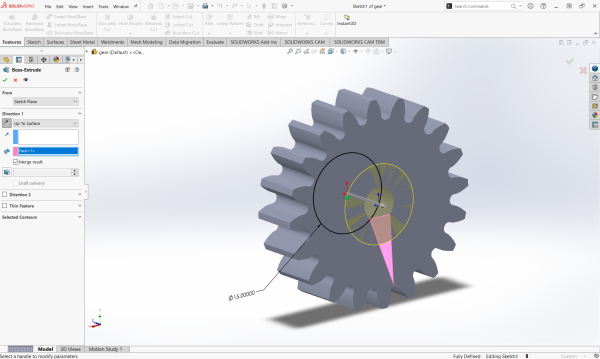
- Outil Boss-Extrude

Ensuite, je clique pour créer une esquisse d'un nouveau trou, dans laquelle je saisis les valeurs mesurées sur le moteur, puis je crée une nouvelle fonction de découpe à travers l'engrenage.
-
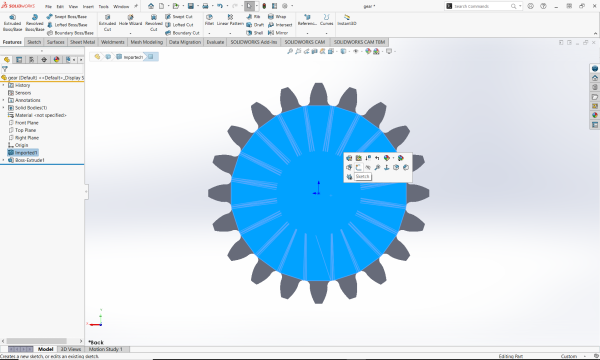
- Commencer l'esquisse d'un nouveau trou

-

- Créer une nouvelle fonction de découpe

Enregistrer à nouveau au format STL
Une fois que le trou redimensionné a été intégré à la pièce, le modèle peut être facilement enregistré sous forme de nouveau fichier STL pour être utilisé avec votre imprimante 3D. Dans la boîte de dialogue « Enregistrer sous », sélectionnez STL dans le menu déroulant comme type de fichier. Si vous remarquez que les arêtes circulaires apparaissent pixélisées, vous pouvez facilement y remédier en modifiant les options d'enregistrement du fichier SOLIDWORKS.

Sélectionnez STL dans la boîte de dialogue « Enregistrer sous »
Si vous sélectionnez certaines options dans la boîte de dialogue « Enregistrer sous », vous pouvez régler légèrement les curseurs situés à droite pour ajuster le nombre de triangles que contiendra le fichier. Cela augmentera la taille des fichiers STL obtenus, mais cela peut s'avérer nécessaire si vous souhaitez donner un aspect plus arrondi aux arêtes circulaires.

Modifier le nombre de triangles dans le fichier
Conclusion concernant l'édition de fichiers STL dans la dernière version
SOLIDWORKS permet d'ouvrir et de modifier facilement la plupart des fichiers STL. Si vous souhaitez imprimer un fichier que vous avez téléchargé, mais que vous aimeriez y apporter quelques modifications, vous pouvez désormais modifier les fichiers STL en toute simplicité.
Découvrez ci-dessous un petit aperçu du projet pour lequel j'utilise ce matériel. Je suis en train de mettre en place un potager de laitues en culture hydroponique chez moi, pour que nous puissions toujours avoir des salades fraîches. Peut-être que ce projet fera également l'objet d'un article sur mon blog à l'avenir !

Conception d'un potager de laitues en culture hydroponique avec équipement
Liens connexes
Services SOLIDWORKS certifiés proposés par Javelin
Javelin peut vous aider à :
Articles liés à « Comment modifier des fichiers STL dans SOLIDWORKS »
