


Comment aligner des pièces dans SOLIDWORKS

Article d'Aleksandar Tepsic, mis à jour le 22 mai 2026
Article
Comprendre comment aligner des pièces dans SOLIDWORKS est l'un des premiers défis à relever lorsque l'on commence à créer un assemblage. Dans SOLIDWORKS, l'alignement dépend à la fois de la manière dont les composants sont insérés, de la façon dont vous les déplacez ou les orientez, et des contraintes. Découvrez dans ce tutoriel comment orienter et aligner des pièces en vue de leur assemblage.
L'alignement des pièces en un coup d'œil
Dans ce guide, vous découvrirez une méthode pratique pour aligner des pièces étape par étape.
- Comprendre comment les paramètres fixes et variables influencent le positionnement lors de l'insertion de composants
- Découvrez des méthodes rapides pour positionner approximativement des pièces à l'aide de la souris ou de la fonction Triad
- Découvrez différentes façons d'utiliser les contraintes
- Découvrez des outils qui vous feront gagner du temps, comme la barre d'outils Quick Mates et SmartMates
Insertion de composants dans des assemblages
While inserting components into an assembly, if you press the check mark, the first component in the assembly will be fixed. This means the origins of the part and assembly will align, and the component cannot be moved. A “Fixed” component is denoted in the FeatureManager tree with a (f) prefix, so if you’re trying to move a fixed component, check this first. Fixed components can be set to float by right-clicking and selecting “Float”.
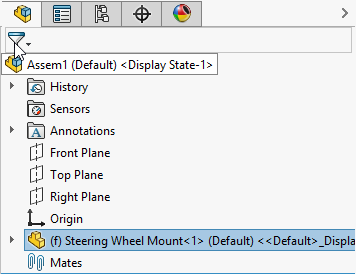
Le préfixe (f) indiqué signifie qu'une pièce ne peut pas être déplacée dans SOLIDWORKS
En 2023, SOLIDWORKS a introduit l'option « fixe/flottant » pour les composants nouvellement insérés. Auparavant, le premier composant était positionné en mode « fixe », tandis que les composants suivants étaient définis en mode « flottant ». Un composant en mode « flottant » peut se déplacer librement dans l'espace et nécessite des contraintes pour être aligné ou positionné dans l'assemblage.
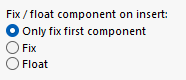
Lors de l'insertion, vous pouvez fixer ou laisser flotter un élément
Le premier composant sert de base à tous les autres dans l'assemblage. Pour ajuster son orientation lors de l'insertion, utilisez le menu contextuel pour le faire pivoter autour de n'importe quel axe.
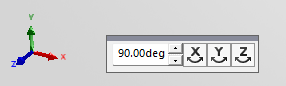
La barre d'outils d'orientation sert à aligner les pièces lors de leur insertion
L'orientation des composants ne se limite pas à leur insertion, car ceux-ci peuvent également être orientés a posteriori afin d'améliorer la visibilité et d'assurer un assemblage correct.
Orientation des pièces pour l'assemblage
Pour orienter les pièces après leur insertion, les méthodes suivantes peuvent servir d'outils de positionnement préliminaire avant d'appliquer des contraintes formelles.
- Pour déplacer un élément dans l'espace, cliquez avec le bouton gauche de la souris, maintenez-le enfoncé et déplacez la souris.
- Pour faire pivoter un élément dans l'espace, cliquez avec le bouton droit de la souris, maintenez-le enfoncé et déplacez la souris.
- Pour un contrôle précis, cliquez avec le bouton droit sur un composant et sélectionnez « Déplacer avec Triad ». Faites glisser les flèches pour effectuer un déplacement le long d'axes spécifiques, les plans pour déplacer en 2D, ou les anneaux pour faire pivoter.
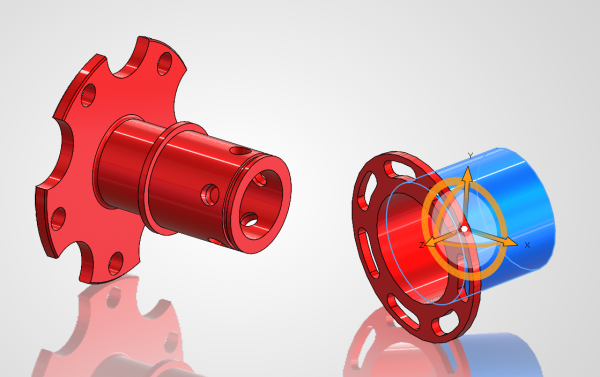
Aligner les pièces à l'aide de l'outil Triad
Une fois qu'une pièce est insérée et fixée au point d'origine, et qu'une deuxième est placée et correctement orientée, vous pouvez désormais procéder à l'alignement des pièces dans SOLIDWORKS à l'aide de contraintes formelles.
Aligner les pièces à l'aide de des contraintes de base
La deuxième pièce ajoutée à l'assemblage peut se déplacer librement dans l'espace. Pour positionner les pièces les unes par rapport aux autres, lancez la commande « Connexion » depuis l'onglet « Assemblage ». Les principales sections de cet outil sont les sélections de connexion et les types de connexion. Les connexions les plus couramment utilisées sont les connexions de coïncidence, de concentricité et de distance.
Les éléments constitutifs, tels que les faces, les arêtes ou les plans, peuvent être sélectionnés ici ou présélectionnés avant de lancer la commande. Si un assemblage se retourne dans le mauvais sens ou n'est pas aligné comme prévu, utilisez les boutons d'alignement de l'assemblage dans le PropertyManager Assemblage pour inverser les directions d'assemblage.
Connexions couramment utilisées pour l'alignement des pièces dans SOLIDWORKS
- Align two parts flush: coincident mates
- Align holes or cylinders: concentric mates
- Set distance between parts: distance mates
- Center a part between two faces: width mates
- Align orientation without touching: parallel mates
- Squaring up: perpendicular mates
- Align around a plane: symmetric mates
La barre d'outils contextuelle Quick Mates de SOLIDWORKS
L'utilisation des contraintes courantes peut être optimisée pour gagner en efficacité. En maintenant la touche Ctrl enfoncée pour présélectionner les entités des composants, vous pouvez faire apparaître une barre d'outils contextuelle « Contrainte rapide » près de votre curseur, plutôt que de commencer par la commande Contrainte. Un simple clic sur l'un des types de contrainte permet de relier immédiatement les deux composants.

Barre d'outils Quick Mates
Taking this a step further, SOLIDWORKS predicts the mate you’ll most likely need given the selected entities and highlights that one with a dotted line border. If the prediction is accurate, you can press “Enter” on your keyboard to confirm. You can also assign the enter key to one of your mouse buttons to boost the effectiveness of this technique!
Utilisation de SmartMates
Pour utiliser SmartMates, une méthode rapide permettant d'automatiser les types de contraintes standard, cliquez sur la géométrie de contrainte d'un composant, maintenez la touche Alt enfoncée, puis faites glisser le curseur vers la géométrie de contrainte d'un autre composant. L'icône du curseur changera pour indiquer le type de contrainte qui sera créé à l'emplacement actuel de la souris.
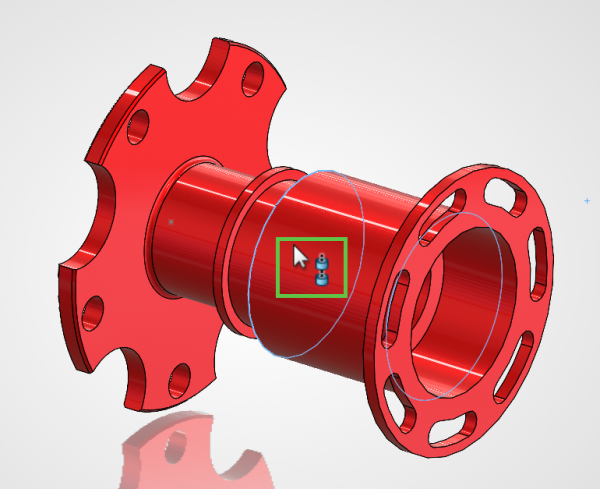
Aligner des pièces dans SOLIDWORKS à l'aide de SmartMates
Lorsque vous relâchez le bouton, la même barre d'outils contextuelle de liaison s'affiche pour vous permettre de modifier le type de liaison et l'alignement si nécessaire.
Comment s'attaquer à n'importe quel problème d'alignement
Lorsque vous alignez des composants dans SOLIDWORKS, suivez cette méthode pour obtenir le résultat souhaité.
- Déterminez ce qui doit rester fixe (fixe ou variable)
- Positionnez (approximativement) le composant à l'aide de votre souris ou utilisez la fonction « Déplacer avec la triade »
- Définissez correctement les contraintes d'assemblage. Pour la plupart des assemblages débutants, les contraintes de coïncidence (à fleur), de concentricité (trous/cylindres) et de distance (espacement) couvrent la majorité des tâches d'« alignement des pièces ». Et des outils tels que Quick Mates et SmartMates vous aident à aller plus vite à mesure que vous vous familiarisez avec le logiciel.
Pour un parcours guidé vers la maîtrise des assemblages, rendez-vous sur notre cours SOLIDWORKS sur les assemblages qui vous enseigne les bases étape par étape. Il aborde le fonctionnement des contraintes, la manière d'éviter les problèmes d'alignement courants et la création d'assemblages stables qui se comportent comme vous le souhaitez.
Liens connexes
Services SOLIDWORKS certifiés proposés par Javelin
Javelin peut vous aider à :
Articles liés à « Comment aligner des pièces dans SOLIDWORKS »
