


3 conseils pour optimiser l'assemblage dans SOLIDWORKS 2023

Article d'Adam Ferrer, mis à jour le 4 juillet 2023
Article
La création d'un assemblage SOLIDWORKS comprend différentes étapes et des contrôles de performance. Si les bonnes pratiquesde base en matière d'assemblage ne sont pas respectées lors de la création des assemblages, les problèmes s'accumuleront au fil du temps et des ralentissements notables se feront sentir lors de leur utilisation.
Si vos assemblages sont lents à utiliser, c'est probablement parce qu'ils ont été créés selon de mauvaises pratiques.
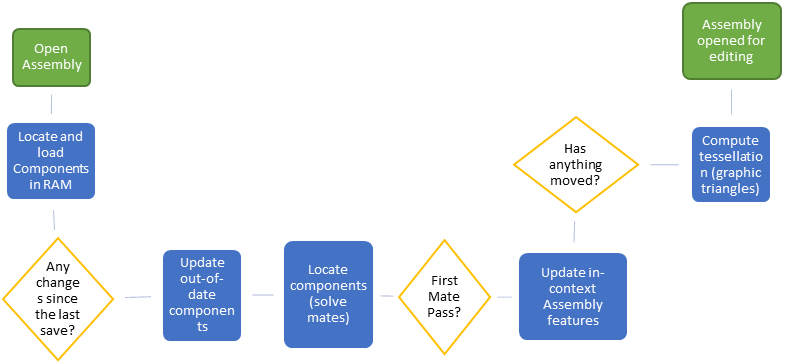
Figure 1 : Procédure d'ouverture d'un assemblage SOLIDWORKS.
Bonnes pratiques en matière d'accouplement
Voici trois conseils de base pour jeter les bases d'une bonne performance d'assemblage.
Conseil n° 1 : utilisez un ou deux éléments fixes ou des références.
Lorsque les assemblages contiennent un grand nombre de composants ou de références, SOLIDWORKS met plus de temps à effectuer le calcul et est plus susceptible de générer des erreurs.

Figure 2 : Schéma du bon compagnon.

Figure 3 : Schéma de mat à éviter.
Conseil n° 2 : Évitezles références circulaires

L'ajout de contraintes supplémentaires entraînera des conflits et SOLIDWORKS devra reconstruire et résoudre les schémas de contraintes circulaires. Lorsque SOLIDWORKS détecte une contrainte circulaire, il vous l'indique dans la Évaluation des performances.

Conseil n° 3 : Évitez les correspondances redondantes
SOLIDWORKS autorise certaines contraintes redondantes (toutes sauf celles liées à la distance et à l'angle). Ce système de contraintes est plus difficile à comprendre en cas de problème et prend plus de temps à résoudre.

Dans ce modèle d'assemblage, le même degré de liberté du bloc est défini à l'aide de deux contraintes de distance, ce qui rend le modèle surdéterminé. Même si les contraintes sont géométriquement cohérentes (aucune n'est violée), le modèle reste surdéterminé.
Puisque trois, ce n'est pas assez…
Voici quelques conseils supplémentaires pour optimiser les performances de montage :
- Faites glisser les composants pour tester leurs degrés de liberté disponibles.
- Utilisez les contraintes de limite avec parcimonie, car elles ralentissent la résolution.
- Corrigez les erreurs de liaison dès qu'elles surviennent. L'ajout de liaisons ne résout jamais les problèmes de liaison antérieurs.
- Placez les composants à peu près à l'emplacement et dans l'orientation souhaités avant d'ajouter des contraintes, car cela permet au module de résolution des contraintes de mieux aligner les composants à l'emplacement souhaité.
- Si un composant pose problème, il est souvent plus simple de supprimer toutes ses contraintes et de les recréer plutôt que de les analyser une par une. Cela vaut tout particulièrement pour les conflits d'alignement/désalignement et de sens de cotation (vous pouvez inverser le sens de mesure d'une cote). Utilisezl'option « Afficher les contraintes »ou développez le composant dans l'arborescence de conception du FeatureManager viaAffichage de l'arborescence>Afficher les contraintes et les dépendancespour visualiser les contraintes des composants.
- Dans la mesure du possible, définissez précisément la position de chaque pièce dans l'assemblage, sauf si vous avez besoin que cette pièce se déplace pour visualiser le mouvement de l'assemblage. Les assemblages comportant de nombreux degrés de liberté interdépendants prennent plus de temps à calculer, présentent un comportement moins prévisible lorsque vous déplacez des pièces et sont sujets à des erreurs « parasites » (erreurs qui se corrigent d'elles-mêmes lorsque vous déplacez les pièces). Déplacez les composants pour vérifier leurs degrés de liberté restants.
- Dans la mesure du possible, créez les contraintes dans les sous-ensembles plutôt que dans l'assemblage de niveau supérieur afin de réduire le temps de reconstruction de ce dernier.
- Le fait de faire glisser un composant permet parfois de le positionner correctement et de corriger les erreurs d'assemblage.
- Le fait de désactiver puis de réactiver les correspondances présentant des erreurs permet parfois de corriger ces dernières.
- Lorsque vous créez des contraintes avec des pièces comportant des éléments contextuels (éléments dont la géométrie fait référence à d'autres composants de l'assemblage), évitez de créer des références circulaires.
Liens connexes
Services SOLIDWORKS certifiés proposés par Javelin
Javelin peut vous aider à :
Articles liés à « 3 conseils pour optimiser l'assemblage dans SOLIDWORKS 2023 »
