


Mesure de la surface projetée des corps dans les assemblages SOLIDWORKS

Article de Rachel Jackson, mis à jour le 3 juin 2024
Article
En 2024, SOLIDWORKS a publié une mise à jour permettant aux utilisateurs de mesurer la surface projetée des corps, des faces et des composants. Dans les versions précédentes du logiciel, cette fonctionnalité était limitée aux faces et nécessitait des étapes supplémentaires pour insérer une surface plane. Grâce à cette amélioration, non seulement le gain de temps est considérable, mais l'utilisateur n'est plus limité dans le choix des surfaces à calculer.
Qu'est-ce que la surface projetée et pourquoi est-elle nécessaire ?
Commençons par nous assurer que nous comprenons bien ce qu’est la surface projetée et pourquoi on peut l’utiliser pour évaluer ses modèles et ses assemblages. La surface projetée est un concept utilisé dans diverses disciplines scientifiques et d’ingénierie pour représenter l’espace bidimensionnel qu’occupe un objet lorsqu’on l’observe sous un angle particulier. Dans le contexte des composants d’un assemblage, la surface projetée est essentielle pour calculer la force exercée par des influences externes telles que le flux d’air, la pression ou même les champs électromagnétiques.
Par exemple, en aérodynamique, la surface de projection d'un composant peut déterminer la force de traînée qu'il subit lorsque l'air s'écoule sur sa surface. De même, dans le domaine de la fabrication, la compréhension de la surface de projection permet d'estimer les besoins en matériaux et d'optimiser la conception afin d'améliorer l'efficacité et la rentabilité. En analysant la surface de projection, les ingénieurs peuvent prendre des décisions éclairées concernant l'emplacement et l'orientation des composants afin d'obtenir les performances et la fonctionnalité souhaitées pour l'ensemble.
Comment utiliser l'outil « Mesurer » de SOLIDWORKS ?
Dans l'exemple que nous utilisons, nous allons examiner un assemblage relativement petit, mais en sachant que cette méthode peut être transposée à des assemblages plus volumineux. La première étape consiste à sélectionner les corps ou les composants dont nous souhaitons calculer la surface projetée. Remarque : l'outil Mesurer se trouve dans l'onglet Évaluer ou via le menu Outils > Évaluer > Mesurer.
- Sélectionnez le composant dans votre assemblage ; notez que vous pouvez en sélectionner plusieurs à la fois.
- Dans l'outil « Mesurer », sélectionnez un élément sur un plan ou une face de votre choix.
- Dans la partie inférieure de la fenêtre de mesure, vous verrez la surface estimée calculée.

Outil de mesure SOLIDWORKS dans l'onglet Évaluer
Et si nous avions besoin de la surface de projection de l'ensemble complet ?
Même si vous pourriez tout à fait passer en revue et sélectionner chaque élément individuellement, les instructions suivantes vous permettront non seulement de gagner du temps grâce à cet outil, mais aussi de découvrir des recherches personnalisées qui peuvent s'avérer utiles dans de nombreux autres cas.
- Appuyez sur la touche « S » pour ouvrir le menu de sélection, puis sélectionnez « Sélection avancée ».
- Pour la catégorie, sélectionnez le nom du document
- Pour la valeur, sélectionnez « Contient »
- Dans le champ « Nom » (dans ce cas), saisissez « sldprt »
- En haut de la page, n'oubliez pas de donner un nom à votre recherche et d'enregistrer.

« Advance Select » dans le menu Select
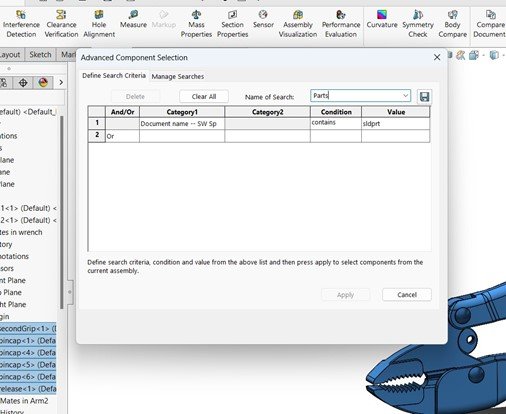
Définir les critères de recherche « Contient »
De retour dans votre assemblage, il vous suffit d'appuyer à nouveau sur la touche « s » pour accéder au menu de sélection. La sélection avancée que vous venez de créer est désormais disponible. Notez que l'ensemble de l'assemblage est désormais sélectionné. À partir de là, vous pouvez suivre les mêmes étapes que précédemment pour calculer la surface projetée.

Sélectionnez la ou les pièces de votre assemblage ; notez que vous pouvez en sélectionner plusieurs à la fois


Autres utilisations de la fonction « Sélection avancée »
Les catégories de sélections avancées et de recherches que vous créez dans SOLIDWORKS peuvent être exportées pour être réutilisées dans d'autres projets. En retournant dans le menu « Sélection avancée » sous l'onglet « Gérer les recherches », vous pouvez importer, exporter et organiser toutes vos recherches. Dans cette fenêtre, vous pouvez activer ou désactiver l'enregistrement des sélections en fonction de vos besoins spécifiques.
Dans cet exemple, nous avons utilisé tous les composants dont le nom de document se terminait par « sldprt ». Cependant, vous pouvez créer d'autres sélections spécifiques à certains composants si vous souhaitez pouvoir sélectionner systématiquement tous les éléments concernés au sein d'assemblages volumineux. Les catégories de recherche disponibles sont très variées, ce qui vous permet de personnaliser vos sélections en fonction des tâches spécifiques à vos projets que vous effectuez au quotidien. Il s'agit là d'un outil puissant de plus proposé par SOLIDWORKS pour vous aider à créer et à évaluer vos modèles plus efficacement.

Sélection avancée des composants
En conclusion
L'évaluation de la surface projetée d'un assemblage SOLIDWORKS n'est pas seulement une nécessité technique ; c'est une étape stratégique vers l'optimisation de la conception et des performances. En évaluant ce paramètre avec précision, les ingénieurs et les concepteurs peuvent prédire le comportement des composants dans diverses conditions, garantir la conformité aux normes industrielles et, en fin de compte, affiner leurs créations pour répondre aux exigences rigoureuses des environnements innovants d'aujourd'hui. Qu'il s'agisse de réduire le gaspillage de matériaux, d'améliorer l'efficacité aérodynamique ou simplement de s'assurer que chaque pièce s'intègre parfaitement à l'ensemble, la surface projetée constitue un indicateur clé dans la vaste panoplie d'outils de l'ingénierie moderne.
Vous souhaitez en savoir plus sur les techniques d'assemblage dans SOLIDWORKS ?
Si vous souhaitez découvrir d'autres astuces et conseils utiles sur SOLIDWORKS Assembly, inscrivez-vous à une formation sur la modélisation d'assemblages SOLIDWORKS, en ligne en direct ou dans une ville près de chez vous.
Liens connexes
Services SOLIDWORKS certifiés proposés par Javelin
Javelin peut vous aider à :
Articles liés à « Calcul de la surface projetée des corps dans les assemblages SOLIDWORKS »
