


Comment exporter toutes les données depuis 3DEXPERIENCE

Article de John Lee, CSWE, mis à jour le 10 janvier 2025
Article
Il est toujours judicieux de sauvegarder vos données. 3DEXPERIENCE intègre déjà un service de stockage de fichiers dans le cloud, mais si vous souhaitez créer une sauvegarde sur site, poursuivez votre lecture. Nous allons vous guider à travers l'exportation de :
- un projet (assemblage de niveau supérieur) à la fois, dans un fichier ZIP distinct pour chaque projet
- toutes les données regroupées dans un seul fichier ZIP
Exporter un projet à la fois dans des fichiers ZIP distincts
Pour exporter les données d'un seul projet
- Pour localiser le fichier, utilisez le champ de recherche situé en haut de la session, ou l'éditeur de signets si le fichier a été ajouté à vos signets.
- sélectionnez l'assemblage de niveau supérieur (illustré ci-dessous en bleu lorsqu'il est sélectionné)

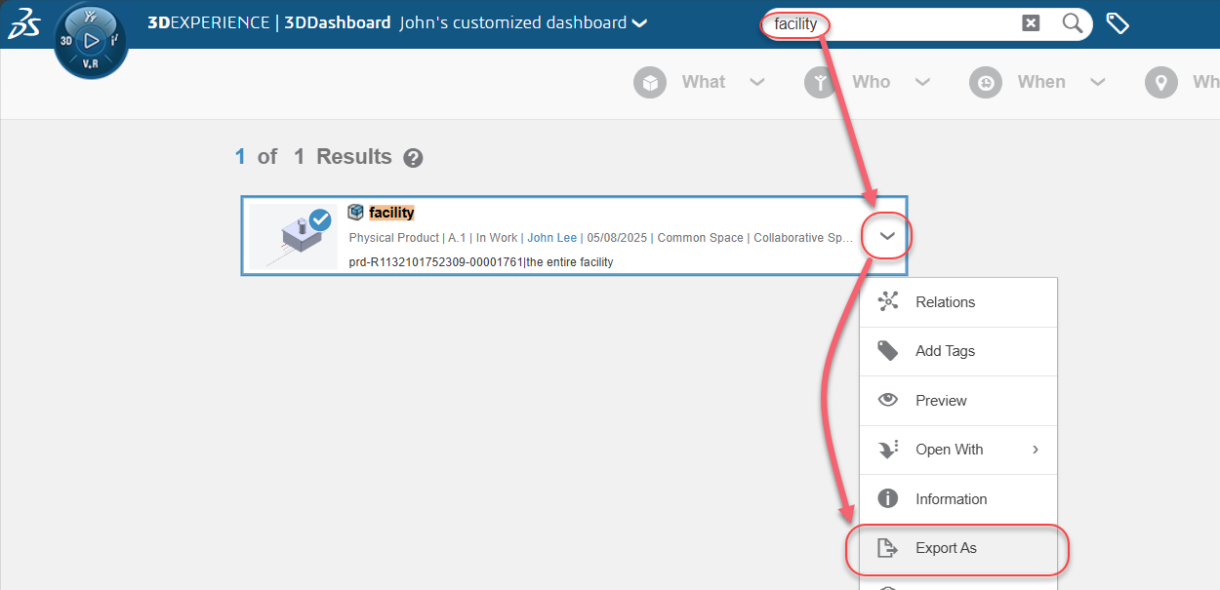 localiser, sélectionner et exporter un assemblage de niveau supérieur
- Cliquez sur le menu déroulant situé à droite, puis sélectionnez « Exporter sous ».
- Passez directement à l'étape 8 (ci-dessous) pour découvrir la suite des étapes.
Exporter l'ensemble des données sous la forme d'un seul fichier ZIP
Avertissement : le fichier ZIP contenant l'ensemble des données peut atteindre une taille considérable si vous avez beaucoup de données à exporter. C'est pourquoi vous pourriez envisager de suivre plutôt la procédure décrite plus haut dans cet article, qui consiste à exporter un projet (assemblage de niveau supérieur) à la fois.
- Utilisez le Éditeur de signets Créez un nouveau signet pour l'exportation. Vous en aurez besoin à l'étape suivante. Choisissez un nom intuitif pour ce signet, par exemple « Exporter toutes les données ». Laissez l'éditeur de signets ouvert avec le nouveau signet sélectionné, en prévision d'une étape ultérieure.
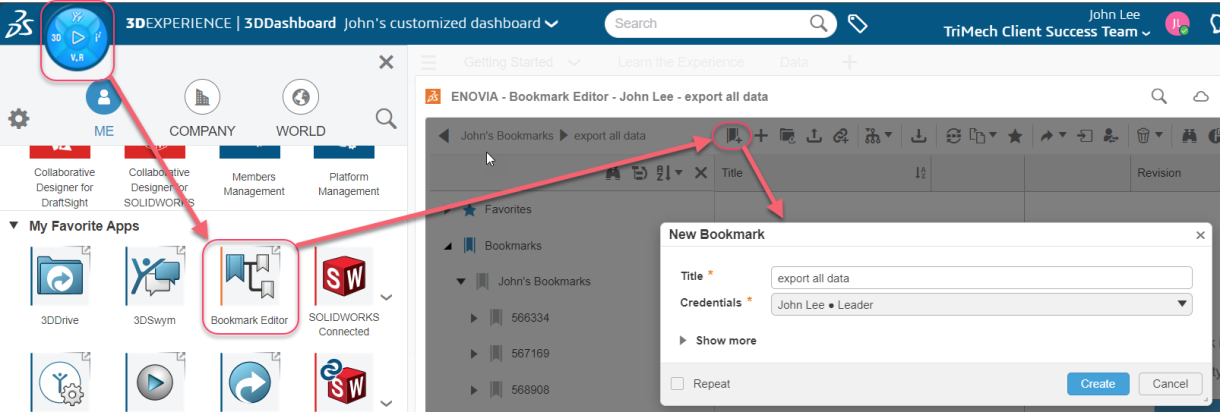 Créer un signet
 - Recherchez « prd ». Cela devrait afficher tous les fichiers, car ils contiennent tous « prd » dans leur nom. « Nom » est l'identifiant unique dans 3DEXPERIENCE. Cette étape part du principe que la convention de nommage par défaut est utilisée. Sinon, si vous avez personnalisé la convention de nommage, recherchez l'élément que vous utilisez à la place de « prd » :
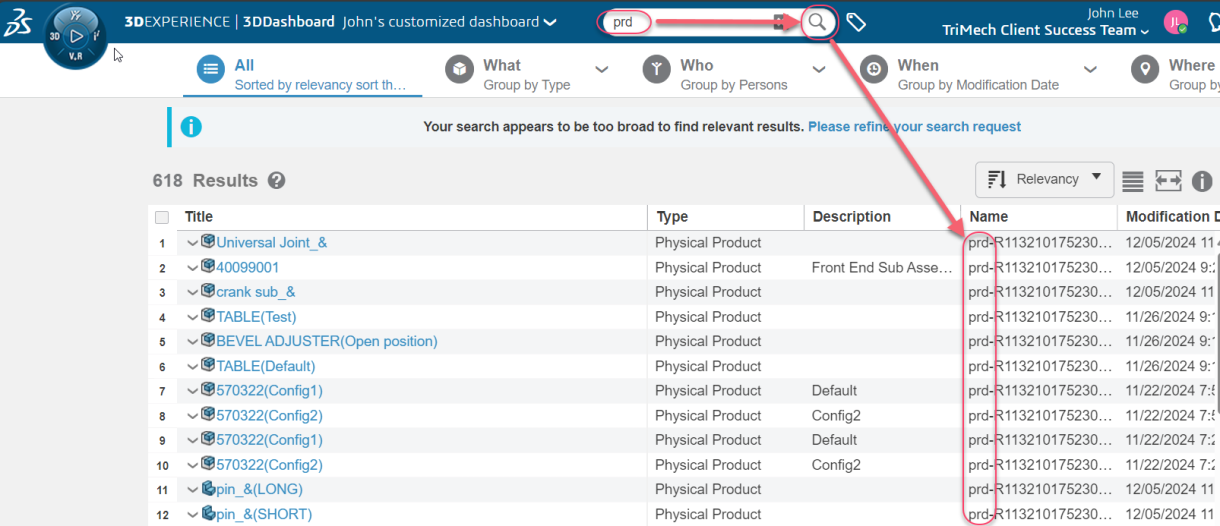 Recherche par « prd »
 - Facultatif : recherche/filtrage à l'aide des balises 6W. 6W correspond à « Qui », « Quoi », « Où », etc.
 Recherche par balises 6W
 - Sélectionnez tout en cochant la case ci-dessous, ce qui cochera toutes les lignes. Vérifiez le compteur qui indique le nombre de résultats sélectionnés sur le nombre total de résultats. Idéalement, ces chiffres devraient correspondre. Si ce n'est pas le cas, essayez de faire défiler la liste jusqu'en bas, puis resélectionnez tout.
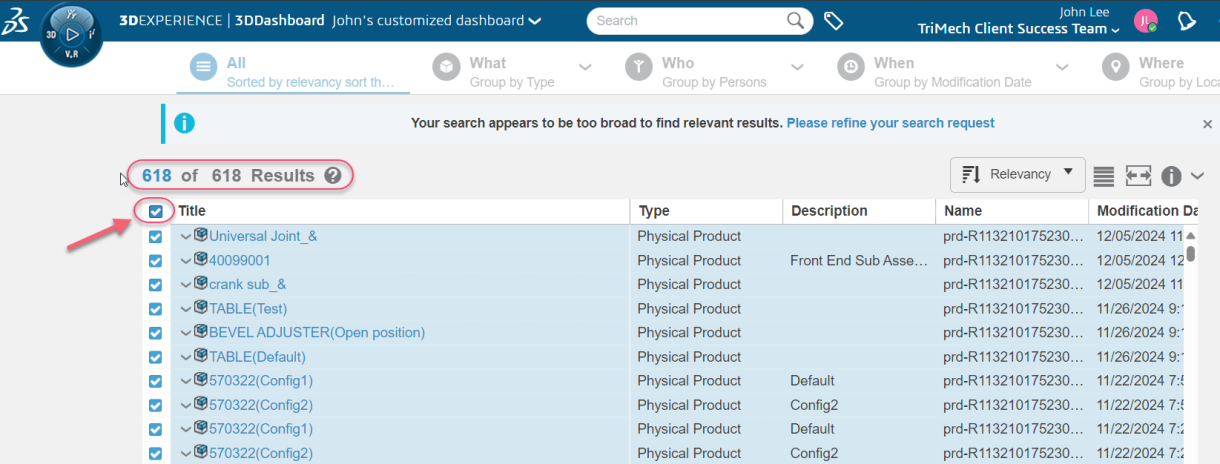 Tout sélectionner
 - Faites glisser les éléments sélectionnés vers le signet créé à l'étape précédente. Pour ce faire :
- cliquez avec le bouton gauche de la souris sur la surbrillance bleue des éléments sélectionnés, puis commencez à faire glisser
- L'opération de glisser-déposer devrait déclencher un retour à l'éditeur de signets. Déposez les éléments dans l'éditeur de signets.
- L'éditeur de signets applique le signet à tous les éléments qui y ont été déposés. Plus il y a d'éléments, plus l'application du signet prendra du temps ; vous devrez donc peut-être patienter un instant.
- Dans l'éditeur de signets, sélectionnez en bloc les fichiers du premier lot à exporter.
- Pour sélectionner tous les éléments, sélectionnez-en un, puis appuyez sur Ctrl+A
- Pour sélectionner plusieurs éléments sans les sélectionner tous, vous pouvez utiliser les combinaisons de touches Maj + clic ou Ctrl + clic.
- Dans l'éditeur de signets, une fois les éléments sélectionnés à l'étape précédente, cliquez sur les trois points en haut à droite et sélectionnez « Exporter sous »
 Accéder à la commande « Exporter sous » dans l'application Éditeur de signets
- dans le Exporter sous Dans la boîte de dialogue, donnez un nom intuitif au fichier ZIP et, si vous le souhaitez, cochez la case « Inclure le dessin ».
- Notez le nombre d'éléments inclus (en vert). Si ce nombre est inférieur au nombre d'éléments que vous avez glissés dans l'éditeur de signets, essayez de faire défiler la liste vers le bas jusqu'à ce que vous ne puissiez plus descendre plus bas. Cela devrait actualiser complètement la liste. Réessayez d'utiliser la fonction « Exporter sous ».
- Notez les éléments exclus (en rouge) qui pourraient nécessiter une attention particulière pour le dépannage. Pour identifier ceux qui sont exclus, cliquez sur le compteur d'exclusions (en rouge) afin d'obtenir la liste complète des éléments inclus et exclus. Remarque : les fichiers créés par les applications x-apps (telles que xDesign) peuvent être exclus à la date de rédaction de cet article.
 Configuration des paramètres d'exportation
- Une tâche est créée et traitée. Le statut des tâches plus volumineuses peut être consulté dans l'application Surveillance du processeur de données CAO. Les petites tâches peuvent ne pas apparaître de cette manière si elles ont déjà été effectuées, mais poursuivez votre lecture pour savoir comment les suivre.
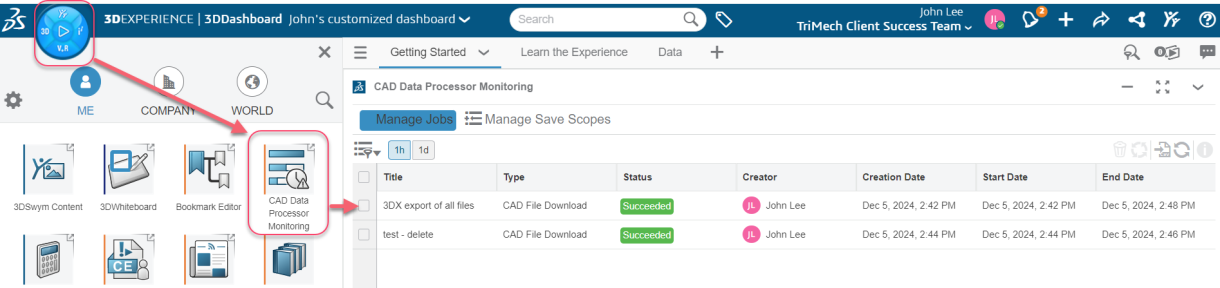 Suivi de l'état des tâches d'exportation dans l'application de surveillance de CAD Data Processor
 - Une fois la tâche terminée, une notification s'affiche (dans le Centre de notifications 3D) indiquant que la tâche est terminée et invitant l'utilisateur à cliquer pour télécharger.
 Notification indiquant que l'exportation est terminée. Cliquez pour télécharger.
 - Cliquez sur la notification pour afficher le bouton « Télécharger » et la fiche de la tâche dans Surveillance du processeur de données CAO application :
- Téléchargez le fichier ZIP obtenu.

Il est recommandé de commencer par tester le processus sur un petit ensemble de fichiers afin de se familiariser avec celui-ci avant de passer à des ensembles plus volumineux.
Liens connexes
Découvrez les travaux de SOLIDWORKS et 3DEXPERIENCE
En savoir plus sur la collaboration en nuage de SOLIDWORKS :
Articles liés à « Comment exporter toutes les données depuis 3DEXPERIENCE »
