


Votre guide complet pour l'importation de dessins hérités au format DXF/DWG

Article de Jamie Hill, CSWE/CSWE-S, mis à jour le 24 septembre 2025
Article
Il y a quelque temps, j’ai repris un projet d’un ingénieur qui prenait sa retraite et qui travaillait dans l’entreprise depuis les années 90. Son bureau était une véritable mine d’or de cartouches parfaitement conçus et de plans d’exécution détaillés, tous conservés dans des fichiers AutoCAD. Plutôt que de tout recréer à partir de zéro, je me suis plongé tête baissée dans les fonctionnalités d’importation de SOLIDWORKS et j’ai découvert à quel point ces outils sont puissants.
Que vous ayez à gérer le cartouche sacro-saint d'un client ou que vous cherchiez à exploiter une géométrie existante pour de nouvelles conceptions, l'importation de fichiers DXF et DWG hérités peut vous faire gagner un temps considérable. Voici tout ce que j'ai appris sur la manière d'intégrer ces anciens fichiers dans les flux de travail SOLIDWORKS modernes.
Donner vie aux cartouches de titre traditionnels
La conversion d'anciens cartouches en modèles de dessin SOLIDWORKS est sans doute la raison la plus courante pour laquelle on se penche sur des fichiers hérités. La bonne nouvelle ? SOLIDWORKS rend cette opération très simple. Il suffit d'aller dans Fichier > Ouvrir comme si vous ouvriez n'importe quel fichier SOLIDWORKS, de rechercher le fichier DXF/DWG approprié, puis de l'ouvrir.
Lorsque vous ouvrez un fichier DXF ou DWG, SOLIDWORKS détecte immédiatement que vous travaillez avec des données 2D et vous propose des options d'importation. Pour les cartouches, il est recommandé de sélectionner l'option qui crée un nouveau dessin SOLIDWORKS. Le logiciel vous guidera à travers un assistant qui vous permettra de contrôler précisément le déroulement de l'importation.
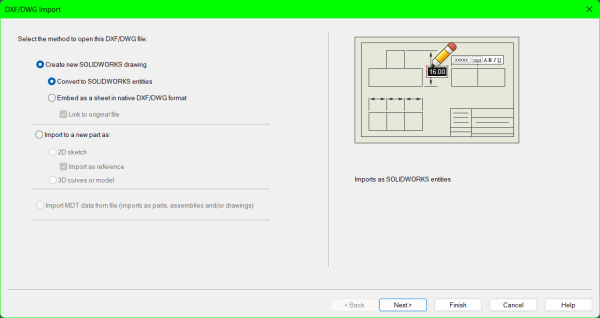
Ouverture d'un dessin hérité à l'aide de l'assistant d'importation
C'est sur l'écran de mappage des calques que les choses deviennent intéressantes. Vous y verrez tous les calques de votre ancien fichier et pourrez choisir ceux qui seront intégrés à votre format de feuille. C'est l'occasion de faire le tri : importez le cartouche et la géométrie des bordures, mais laissez de côté ces lignes de construction aléatoires et ces mystérieux calques « TEMP » qui semblent se retrouver dans tous les anciens dessins.
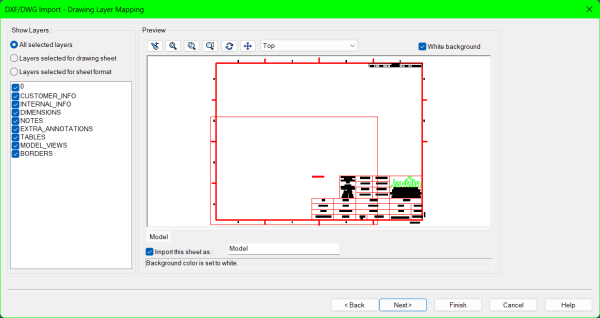
Modification des informations de calque d'un dessin existant
Faites attention aux paramètres d'unités. J'ai déjà vu de superbes cartouches importées à des échelles complètement erronées parce que quelqu'un avait omis cette étape. Si votre fichier d'origine a été créé en millimètres mais que vous travaillez en pouces, veillez à le préciser lors du processus d'importation. Une fois l'importation terminée, vous disposerez d'un nouveau dessin SOLIDWORKS contenant toutes les informations de cartouche et de bordure de votre fichier DWG ou DXF. Pour modifier votre nouvelle cartouche ou bordure, cliquez avec le bouton droit de la souris sur la feuille et sélectionnez Modifier le format de la feuille.
Veillez à corriger tout texte qui n'aurait pas été converti correctement. Cela arrive parfois avec des polices complexes ou des caractères spéciaux. Enregistrez ensuite le fichier au format modèle de dessin (.drwdot) ou au format feuille (.slddrt) dans votre dossier de modèles. Vous disposez désormais d'un modèle réutilisable qui conserve le dessin d'origine tout en s'intégrant parfaitement à SOLIDWORKS.
Utiliser des croquis de référence pour orienter votre conception
Parfois, vous n’avez pas besoin d’un cartouche complet ; vous avez simplement besoin de ce profil parfait ou de cette géométrie de mise en page que quelqu’un a mis des heures à peaufiner. C’est là que les esquisses de référence s’avèrent extrêmement utiles. La procédure commence de la même manière : ouvrez votre fichier DXF ou DWG via Fichier > Ouvrir, mais au lieu de créer un dessin, vous pouvez importer le fichier en tant qu'esquisse dans une nouvelle pièce ou importer des fichiers DXF/DWG 2D en tant qu'esquisses de référence.
Les esquisses de référence ont une particularité : elles s'importent sous forme de géométrie verrouillée. Vous pouvez les visualiser, les coter et les utiliser comme guides, mais vous ne pouvez pas modifier accidentellement les formes d'origine pendant la conception. Il est possible d'utiliser la géométrie d'une esquisse de référence pour définir la position, le décalage et la conversion d'entités, mais pour refléter des éléments, il faut utiliser un dessin situé dans la ligne de construction.

Utilisation d'un fichier DXF comme esquisse de référence
L'esquisse de référence importée apparaît dans votre arborescence des éléments avec une icône distinctive indiquant qu'elle est verrouillée. Si vous devez modifier la géométrie ultérieurement, vous pouvez cliquer avec le bouton droit de la souris et la convertir en esquisse modifiable, mais la plupart du temps, vous préférerez la laisser verrouillée afin de préserver l'intention de conception d'origine.
Je me sers constamment de croquis de référence lorsque je conçois des pièces qui doivent s'intégrer à des assemblages existants ou respecter les empreintes de composants hérités. Ils sont parfaits pour positionner des éléments, créer des décalages ou définir des contraintes de conception sans craindre de modifier accidentellement la géométrie de référence.
Points clés à retenir pour l'importation de dessins hérités
Après avoir traité des dizaines d'importations héritées, voici quelques conseils qui vous éviteront bien des tracas :
- Commencez par nettoyer vos anciens fichiers :avant l'importation, prenez cinq minutes pour passer en revue le fichier DXF ou DWG et supprimer les calques inutiles. Ce calque « DEFPOINTS » contenant une géométrie invisible ? Supprimez-le. Ces lignes de construction issues du processus de conception initial ? Supprimez-les. Les fichiers épurés s'importent de manière bien plus fiable.
- Les blocs de texte sont votre plus gros casse-tête : la mise en forme du texte existant est souvent faussée lors de l'importation, surtout si le document d'origine utilisait des polices personnalisées ou des caractères spéciaux. Prévoyez de recréer les textes complexes plutôt que de vous battre avec les problèmes de correspondance des polices. Il est plus rapide de retaper un cartouche que de chercher à comprendre pourquoi tout s'affiche en Wingdings.
- L'étape de mappage des calques est cruciale : ne vous contentez pas d'importer tout et n'importe quoi ; sélectionnez soigneusement les calques que vous souhaitez transférer. J'ai déjà vu des gens importer 47 calques alors qu'ils n'en avaient besoin que de 3, puis se demander pourquoi leur modèle semblait encombré de géométries aléatoires.
- La conversion des unités peut vous jouer des tours. Vérifiez bien vos paramètres d'unités lors de l'importation. Il n'y a rien de pire qu'un cartouche parfaitement converti mais dimensionné pour des cartes de visite parce que vous avez oublié de convertir les millimètres en pouces.
- Les esquisses de référence sont très utiles pour les profils complexes. Lorsque vous concevez des pièces qui doivent correspondre à des formes existantes ou s'adapter à des encombrements spécifiques, importez la géométrie existante en tant que référence. Vous pouvez ainsi concevoir votre modèle sans craindre de modifier accidentellement les contraintes d'origine.
Intégrer cette méthode à votre flux de travail
L'intérêt ne réside pas seulement dans l'importation de ces anciens fichiers dans SOLIDWORKS, mais aussi dans la mise en place d'un système permettant d'éviter que ce problème ne se reproduise. Créez une bibliothèque de modèles adaptée, établissez des conventions de nommage cohérentes et formez votre équipe à utiliser systématiquement des formats standardisés. Les anciens dessins sont le fruit du travail acharné d'autres personnes et constituent un capital de connaissances institutionnel.
Lorsque vous parvenez à intégrer efficacement ces informations dans votre flux de travail actuel, vous ne gagnez pas seulement du temps, vous préservez aussi des années de décisions de conception et de savoir-faire technique. La prochaine fois que quelqu’un déposera une pile de vieux plans sur votre bureau, ne grognez pas. Lancez SOLIDWORKS, suivez ces étapes et transformez ces archives poussiéreuses en précieuses ressources de conception. Votre futur vous en sera certainement reconnaissant.
Liens connexes
Services certifiés SOLIDWORKS disponibles chez Javelin
Javelin peut vous aider à :
Articles liés à « Votre guide complet pour l'importation de dessins hérités au format DXF/DWG »
