


Javelin / TriMech Auteur

Vipanjot Kaur, CSWP
Comment modifier le plan de sol de la fenêtre d'affichage dans SOLIDWORKS Composer
 Par Vipanjot Kaur, CSWP le 10 février 2020
Lorsque vous travaillez dans SOLIDWORKS Composer, vous remarquerez qu'un logo Dassault Systèmes figure par défaut sur le sol de la fenêtre de visualisation de SOLIDWORKS Composer. Si vous souhaitez le supprimer ou le remplacer par un autre logo, vous pouvez le faire. Pour accéder aux propriétés de SOLIDWORKS Composer Viewport Ground : Par...
Comment créer une vue de section dans SOLIDWORKS Composer ?
Par Vipanjot Kaur, CSWP le 7 février 2020
Les vues en coupe sont créées pour voir la section transversale interne du modèle ou pour observer l'intérieur du modèle - sans déplacer ni cacher aucune géométrie. Normalement, nous créons la vue en coupe d'un modèle SOLIDWORKS 3D à l'aide de l'outil de section à partir de la vue de tête...
Capture à 360 degrés dans SOLIDWORKS Composer 2020
Par Vipanjot Kaur, CSWP le 4 février 2020
Dans SOLIDWORKS Composer 2020, nous disposons désormais d'une nouvelle option - "Capture à 360°" - qui permet de capturer un nombre défini d'images du modèle le long d'un axe vertical en effectuant une rotation de 360° dans le sens horaire. L'utilisation de cet outil nous aidera à publier/enregistrer efficacement des vues personnalisées directement plutôt que...
SOLIDWORKS Composer 2020 Texte incrusté pour les flèches linéaires
Par Vipanjot Kaur, CSWP le 24 janvier 2020
Auparavant, dans SOLIDWORKS 2019, nous avions l'habitude de placer une flèche pour afficher les détails sur la vue, mais pour montrer ce que nous pointions, nous utilisions l'outil "Texte 2D" dans l'onglet Auteur, pour afficher une description. Mais maintenant, dans SOLIDWORKS Composer 2020 linear...
Utilisation de la propriété « Opacité » pour masquer et afficher des acteurs dans les animations SOLIDWORKS Composer
Par Vipanjot Kaur, CSWP le 12 septembre 2019
Lors de la création d'animations SOLIDWORKS Composer, tout le monde utilise les acteurs collaboratifs tels que les flèches, les étiquettes de texte 2D, les vues de creuseurs, etc. pour rendre les animations plus interactives et plus faciles à comprendre. A un moment donné, vous pouvez vouloir cacher certains de ces acteurs collaboratifs tout au long de l'animation. REMARQUE :...
Comment rechercher des commandes dans SOLIDWORKS Composer 2019
Par Vipanjot Kaur, CSWP le 3 septembre 2019
Jusqu'à SOLIDWORKS Composer 2018, la commande de recherche était située dans le menu Fichier. Désormais, dans SOLIDWORKS Composer 2019, la commande Rechercher est disponible sur le ruban. Vous pouvez accéder directement à Rechercher pour rechercher des commandes dans le ruban et des documents récemment utilisés. Sur le...
Filtrer la nomenclature par livre dans SOLIDWORKS Electrical
Par Vipanjot Kaur, CSWP le 27 août 2019
SOLIDWORKS Electrical nous offre la possibilité de créer plusieurs livres pour chaque projet, afin que nos projets et dessins électriques soient mieux organisés et plus faciles à gérer. Une fois que nous avons créé plusieurs livres pour plusieurs sous-ensembles ou fonctionnalités électriques, nous pouvons créer des factures distinctes...
Comment éviter de mettre à jour des vues par erreur dans SOLIDWORKS Composer ?
Par Vipanjot Kaur, CSWP le 23 août 2019
L'outil de verrouillage des vues de SOLIDWORKS Composer peut être utilisé pour éviter de mettre à jour une vue par erreur. Une fois la vue verrouillée, elle peut être déverrouillée au besoin. Dans SOLIDWORKS Composer, les vues ne se contentent pas de modifier l'orientation du modèle comme dans SOLIDWORKS 3D CAD. Les vues...
Comment créer un effet de fondu d'entrée et de sortie pour les vues « Digger » dans les animations SOLIDWORKS Composer
Par Vipanjot Kaur, CSWP le 15 août 2019
L'outil SOLIDWORKS Composer Digger vous permet de zoomer sur certaines parties de votre modèle pour afficher une vue détaillée d'une géométrie complexe. Vous pouvez modifier l'opacité, la visibilité et capturer une image 2D. Suivez les étapes ci-dessous pour utiliser l'outil SOLIDWORKS Composer Digger dans des animations et appliquer un...
Comment créer un symbole passif dans SOLIDWORKS Electrical ?
Par Vipanjot Kaur, CSWP le 14 août 2019
Vous devez créer des symboles passifs électriques SOLIDWORKS dans les situations suivantes : Le symbole n'a pas de marque définie Le symbole ne doit pas figurer sur la nomenclature, Le symbole n'a pas d'information sur la pièce du fabricant définie Ou le symbole n'utilise pas de marque de dispositif ou d'étiquette de dispositif.....
Alignement des cotes de diamètre linéaire dans les dessins SOLIDWORKS
Par Vipanjot Kaur, CSWP le 9 août 2019
Les dimensions de diamètre peuvent être modifiées pour être affichées en tant que dimensions linéaires si nécessaire. Pour convertir la dimension de diamètre en linéaire, suivez ces étapes : Étape 1 : Cliquez avec le bouton droit de la souris sur la dimension du diamètre > Options d'affichage > Afficher en tant que linéaire OU cela peut également être fait en sélectionnant le...
Comment enregistrer un fichier ScanTo3D (.3ds) à partir d'une pièce SOLIDWORKS ?
Par Vipanjot Kaur, CSWP le 8 août 2019
Vous devez activer le module complémentaire ScanTo3D de SOLIDWORKS avant de pouvoir enregistrer des pièces au format de fichier ScanTo3D 3DS. Il existe plusieurs façons d'activer les modules complémentaires SOLIDWORKS, comme décrit dans cet article de blog. Cependant, l'enregistrement des fichiers de pièces directement au format ScanTo3D...
Comment afficher les points de connexion des symboles et des câbles dans SOLIDWORKS Electrical ?
Par Vipanjot Kaur, CSWP le 6 août 2019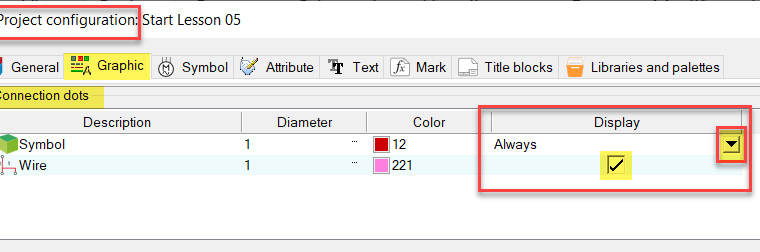
Certains utilisateurs de SOLIDWORKS electrical aiment afficher les points de connexion dans leurs projets électriques pour les symboles et les fils, mais d'autres ne le font pas. Les points/points de connexion pour les symboles et les fils peuvent être activés et désactivés au niveau du projet ou spécifiquement pour chaque symbole. Contrôler les points de connexion...
Problème lors de l'exécution de la dernière version ou d'une autre version d'eDrawings : « La chaîne de caractères n'est pas au format correct » ?
Par Vipanjot Kaur, CSWP le 31 juillet 2019
Récemment, un utilisateur d'eDrawings a contacté notre support technique pour demander pourquoi il ne pouvait pas exécuter des versions plus récentes ou autres d'eDrawings sur sa machine. Dans ce cas précis, l'utilisateur essayait d'exécuter eDrawings 2019 mais eDrawings 2018 était déjà installé sur la même machine.....
Modification définitive de la valeur de racine automatique pour les symboles dans SOLIDWORKS Electrical
Par Vipanjot Kaur, CSWP le 5 mars 2019
Dans SOLIDWORKS Electrical, une valeur racine par défaut est attribuée à chaque symbole électrique que nous plaçons dans les schémas ou les diagrammes linéaires. Cette valeur racine peut être n'importe quel alphabet de A à Z. À un moment donné, vous avez dû penser à changer cette valeur racine par défaut pour...